

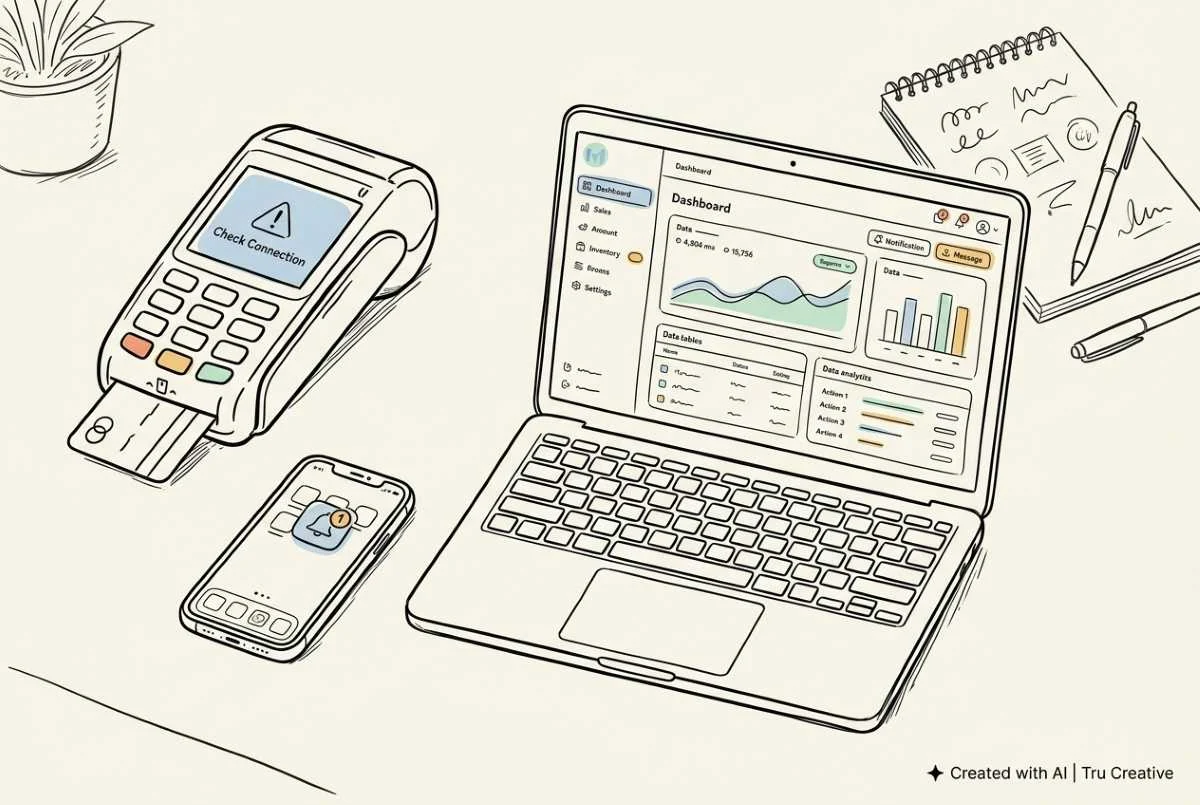
PoinTru.com – Kartu sudah digesek, sudah dicoba dicolokkan, tapi mesin EDC Android MPOS tetap diam saja. Tidak ada respons, tidak ada bunyi, layar pun seolah tidak peduli. Situasi seperti ini, cara atasi EDC Android MPOS tidak bisa membaca kartu ATM, adalah salah satu keluhan yang paling sering Saya temui dari para agen BRILink. Dan yang bikin geleng-geleng kepala, penyebabnya sering kali hal sepele yang tidak pernah terpikirkan sebelumnya.
Penyebab yang Tidak Terduga
Siapa sangka, mengganti font tampilan pada perangkat Android ternyata bisa membuat aplikasi BRILink Mobile kehilangan kemampuan membaca kartu. Kedengarannya aneh, tapi memang begitu yang terjadi. Perubahan font sistem memengaruhi cara aplikasi merender tampilan, dan di beberapa kasus hal itu berimbas pada fungsi pembacaan kartu.
Selain soal font, cache dan data sisa yang menumpuk di aplikasi BRILink Mobile juga bisa jadi biang keroknya. Bayangkan seperti laci yang terlalu penuh, akhirnya susah dibuka. Nah, solusinya pun sama, dikosongkan dulu.
Sebelum mulai, pastikan Anda menyiapkan username dan password akun BRILink Mobile, serta nomor HP yang terdaftar sebagai pemilik agen karena akan dibutuhkan untuk menerima kode OTP.
Langkah-Langkah Mengatasi EDC MPOS yang Tidak Bisa Membaca Kartu
Oke, langsung masuk ke intinya. Saya akan jelaskan langkah-langkahnya secara urut supaya Anda tidak kebingungan di tengah jalan.
Langkah 1 – Paksa hentikan aplikasi BRILink Mobile
Buka menu Pengaturan di perangkat Android Anda, cari aplikasi BRILink Mobile, lalu pilih opsi “Force Stop” atau Paksa Berhenti. Jangan langsung uninstall, cukup dihentikan dulu. Ini penting sebagai langkah awal sebelum membersihkan data.
Langkah 2 – Hapus cache dan data aplikasi
Masih di halaman info aplikasi BRILink Mobile, pilih “Storage” atau Penyimpanan. Dari situ Anda akan melihat dua pilihan, yaitu “Clear Cache” dan “Clear Data”. Lakukan keduanya.
Proses Clear Data akan menghapus semua informasi login yang tersimpan di aplikasi. Anda harus login ulang dan melakukan aktivasi setelah langkah ini. Pastikan Anda ingat username dan password akun BRILink.
Ini langkah yang paling kritis. Banyak agen yang takut menekan Clear Data karena khawatir data transaksi hilang. Tapi tenang saja, data transaksi tersimpan di server BRI, bukan di aplikasi lokal. Yang terhapus hanya file cache dan sesi login.
Langkah 3 – Buka ulang aplikasi dan login
Buka BRILink Mobile kembali. Masukkan username dan password Anda seperti biasa. Kalau lupa password, gunakan fitur reset yang tersedia di halaman login.
Langkah 4 – Lakukan aktivasi ulang
Setelah login berhasil, aplikasi akan meminta aktivasi ulang perangkat. Di sini akan muncul permintaan kode verifikasi, yaitu OTP 6 digit yang dikirim via SMS ke nomor HP pemilik agen.
- Minta kode OTP dari pemilik agen jika Anda bukan pemiliknya
- Masukkan 6 digit OTP sesuai yang diterima di SMS
- Tekan Kirim dan tunggu proses aktivasi selesai
- Aplikasi akan kembali ke tampilan utama jika berhasil
Langkah 5 – Uji coba kartu
Setelah aktivasi selesai, coba colokkan kartu ATM ke mesin EDC. Kalau prosesnya berhasil, kartu akan langsung terbaca dan meminta PIN nasabah. Saya sarankan coba dengan dua kartu berbeda untuk memastikan masalahnya sudah benar-benar teratasi, bukan sekadar kebetulan satu kartu terbaca.
Jika ingin struk transaksi tercetak otomatis setiap selesai transaksi, masuk ke menu Setting lalu pilih Pengaturan Printer, kemudian aktifkan opsi cetak struk otomatis. Fitur kecil ini lumayan menghemat waktu, percaya deh.
Kalau Sudah Dicoba Tapi Masih Gagal?
Nah, ini pertanyaan yang wajar. Tidak semua kasus punya solusi yang sama. Ada beberapa kemungkinan lain yang perlu Anda periksa kalau langkah-langkah di atas belum berhasil.
- Kembalikan font perangkat ke pengaturan default sistem Android
- Pastikan versi aplikasi BRILink Mobile sudah diperbarui ke versi terbaru
- Cek apakah slot kartu pada mesin kotor atau ada benda asing yang menyumbat
- Restart total perangkat Android, bukan hanya aplikasinya
- Hubungi supervisor agen atau kantor cabang BRI terdekat jika masalah berlanjut
Satu hal yang sering Saya ingatkan, jangan langsung menyimpulkan mesin rusak hanya karena kartu tidak terbaca. Sembilan dari sepuluh kasus yang Saya temui ternyata bisa diselesaikan dengan clear data dan aktivasi ulang. Kesimpulan “mesin rusak” seharusnya jadi opsi terakhir, bukan yang pertama.
Jangan coba-coba melakukan reset pabrik perangkat Android tanpa panduan dari pihak BRI. Proses ini bisa membuat konfigurasi mesin EDC bermasalah dan membutuhkan teknisi untuk pemulihan.
Akhir Kata
Jadi, intinya cara atasi EDC Android MPOS tidak bisa membaca kartu ATM sebenarnya tidak serumit yang dibayangkan. Mulai dari force stop aplikasi, hapus cache dan data, login ulang, aktivasi dengan OTP, lalu uji coba kartu. Dari pengalaman Saya mengikuti berbagai diskusi komunitas agen BRILink, langkah ini berhasil menyelesaikan masalah di sebagian besar kasus. Artikel terkait cara atasi EDC Android MPOS tidak bisa membaca kartu ATM ini semoga bisa ngasih Anda gambaran yang lebih jelas sebelum panik duluan. Kalau ada pertanyaan atau pengalaman serupa, feel free buat komen di bawah ya!
Untuk membaca artikel lainnya beberapa ada dibawah, dan untuk lengkapnya cek aja di Sitemap.
Dapatkan update artikel blog terbaru, panduan praktis, studi kasus web, serta tips digital eksklusif langsung di WhatsApp Anda.


Wah pas banget lagi nyari panduan soal EDC. Min, kalo ada kendala pas step akhir biasanya solusinya apa ya?
@Ilham mending pake opsi pertama dulu kak, jauh lebih ramah buat pemula dan langkahnya lebih simpel.
Sama kak @Ilham, awalnya saya juga bingung, tapi pas dicoba pelan-pelan ternyata gampang banget dipraktekin.
Wah pas banget lagi nyari panduan soal Kartu. Min, kalo ada kendala pas step akhir biasanya solusinya apa ya?
Gak butuh biaya tambahan kok kak @Rian, semuanya bisa pake opsi bawaan atau yang gratisan.
@Galih mantap gan, makasih infonya, jadi makin yakin buat nyoba.
Gak butuh biaya tambahan kok kak @Rian, semuanya bisa pake opsi bawaan atau yang gratisan.
Kalo dibandingin sama cara yang lama, metode Kartu ini ada kelemahan tersendiri gak sih? Masih agak ragu nih.
@Vicky coba periksa lagi koneksi sama settingan awalnya gan, kemarin saya juga sempet beda ternyata ada satu opsi yang belum diaktifin.
@Vicky coba periksa lagi koneksi sama settingan awalnya gan, kemarin saya juga sempet beda ternyata ada satu opsi yang belum diaktifin.
@Nurul mantap gan, makasih infonya, jadi makin yakin buat nyoba.
@Vicky coba periksa lagi koneksi sama settingan awalnya gan, kemarin saya juga sempet beda ternyata ada satu opsi yang belum diaktifin.
Wah makasih banyak ya kak @Yoga udah bantu jawab, langsung saya coba sekarang deh.
Makasih banyak min, sangat mencerahkan!
Nice share min, ilmunya sangat aplikatif.
Nice info min. Mau nanya dong, ada resiko error di tengah jalan gak pas nerapin Android ini?
Terima kasih banyak infonya kak, ngebantu banget buat tugas saya.
Izin nanya gan, ini berlaku juga buat versi sebelum atau sesudahnya gak ya? Ada yang pernah coba?
Awalnya sempet skeptis pas baca judulnya, tapi pas dipraktekin step by step ternyata hasilnya memuaskan.
Sip min, ulasannya jelas dan bermanfaat. Ditunggu update tulisan berikutnya!
Awalnya sempet skeptis pas baca judulnya, tapi pas dipraktekin step by step ternyata hasilnya memuaskan.
Menarik pembahasannya. Btw ada syarat khusus gak sih min sebelum kita mulai setup Kartu ini?
Min mau tanya, kalo buat pemula yang baru pertama kali nyoba EDC, step awalnya mending mulai dari mana dulu ya?
Nice info min. Mau nanya dong, ada resiko error di tengah jalan gak pas nerapin EDC ini?
@Vania kalo error biasanya tinggal di-restart atau diulang dari step sebelumnya gan, gak bakal ngerusak sistem kok.
Kak, kalo di tempat saya hasilnya agak beda, apa ada langkah kecil yang kemungkinan kelewat ya?
@Danang aman kok kak, tapi tetep sangat disaranin backup dulu buat jaga-jaga, biar lebih tenang ngerjainnya.
Singkat, padat, dan solutif. Makasih admin udah mau berbagi ilmu.
Keren ulasannya, langsung saya share ke grup wa temen-temen.
Menarik pembahasannya. Btw ada syarat khusus gak sih min sebelum kita mulai setup Android ini?
@Dwi mending pake opsi pertama dulu kak, jauh lebih ramah buat pemula dan langkahnya lebih simpel.
@Dwi kalo error biasanya tinggal di-restart atau diulang dari step sebelumnya gan, gak bakal ngerusak sistem kok.
@Dwi pengalaman saya kemarin butuh sekitar 15-20 menitan gan, yang penting ikuti urutannya jangan ada yang diloncat.
Wah makasih banyak ya kak @Intan udah bantu jawab, langsung saya coba sekarang deh.
Sip min, ulasannya jelas dan bermanfaat. Ditunggu update tulisan berikutnya!
Bookmark dulu gan, ntar malem pas santai baru mau dipelajari detail.
Izin tanya min, ini aman gak ya kalo diterapin di device yang speknya standar? Takut nge-drop performanya.
@Pandu pengalaman saya kemarin butuh sekitar 15-20 menitan gan, yang penting ikuti urutannya jangan ada yang diloncat.
Setau saya aman banget gan @Pandu, saya udah jalan hampir sebulan setelah coba trik EDC ini dan gak ada kendala sama sekali.
Bener min, temen saya kemarin juga sempat bingung di bagian Solusinya, pas dikasih tips ini langsung solved.
Kebetulan kemarin lusa sempet nyobain langkah Tutorial/How-to ini, dan beneran work lancar tanpa kendala.
Kak, kalo di tempat saya hasilnya agak beda, apa ada langkah kecil yang kemungkinan kelewat ya?
Gak butuh biaya tambahan kok kak @Kevin, semuanya bisa pake opsi bawaan atau yang gratisan.
@Kevin aman kok kak, tapi tetep sangat disaranin backup dulu buat jaga-jaga, biar lebih tenang ngerjainnya.
Akhirnya nemu panduan EDC Android MPOS yang runut dan gak bikin bingung.
Setuju banget sama penjelasannya min, kuncinya emang kudu sabar pas di bagian Android biar gak gagal.
Bagus pembahasannya, sudut pandangnya realistis dan gampang dipahami sama orang awam sekalipun.
Nice info min. Mau nanya dong, ada resiko error di tengah jalan gak pas nerapin Solusinya ini?
Kira-kira butuh budget/biaya tambahan lagi gak ya min buat maksimalkan EDC Android MPOS ini?
Sama kak @Agus, awalnya saya juga bingung, tapi pas dicoba pelan-pelan ternyata gampang banget dipraktekin.
Sama kak @Agus, awalnya saya juga bingung, tapi pas dicoba pelan-pelan ternyata gampang banget dipraktekin.
Udah saya tes di kondisi real, efektivitas trik MPOS ini emang mantap banget.
Min mau tanya, kalo buat pemula yang baru pertama kali nyoba Tutorial/How-to, step awalnya mending mulai dari mana dulu ya?
Bantu jawab ya kak @Aulia, kemarin saya nyoba di spek pas-pasan ternyata tetep aman dan lancar kok, asal jangan sambil buka banyak aplikasi berat aja.
@Aulia coba periksa lagi koneksi sama settingan awalnya gan, kemarin saya juga sempet beda ternyata ada satu opsi yang belum diaktifin.
Setuju banget sama penjelasannya min, kuncinya emang kudu sabar pas di bagian EDC biar gak gagal.
Awalnya sempet skeptis pas baca judulnya, tapi pas dipraktekin step by step ternyata hasilnya memuaskan.
Setuju banget sama penjelasannya min, kuncinya emang kudu sabar pas di bagian Baca biar gak gagal.
Setuju banget sama penjelasannya min, kuncinya emang kudu sabar pas di bagian Android biar gak gagal.
Setuju banget sama penjelasannya min, kuncinya emang kudu sabar pas di bagian Kartu biar gak gagal.
Wah pas banget lagi nyari panduan soal Tutorial/How-to. Min, kalo ada kendala pas step akhir biasanya solusinya apa ya?
@Aulia aman kok kak, tapi tetep sangat disaranin backup dulu buat jaga-jaga, biar lebih tenang ngerjainnya.
@Aulia mending pake opsi pertama dulu kak, jauh lebih ramah buat pemula dan langkahnya lebih simpel.
Nice info min. Mau nanya dong, ada resiko error di tengah jalan gak pas nerapin Android ini?
@Karina pengalaman saya kemarin butuh sekitar 15-20 menitan gan, yang penting ikuti urutannya jangan ada yang diloncat.
@Karina mending pake opsi pertama dulu kak, jauh lebih ramah buat pemula dan langkahnya lebih simpel.
Setuju banget sama penjelasannya min, kuncinya emang kudu sabar pas di bagian MPOS biar gak gagal.
Udah saya tes di kondisi real, efektivitas trik Solusinya ini emang mantap banget.
Ada yang udah praktekin Tutorial/How-to? Kira-kira butuh waktu berapa lama ya buat proses lengkapnya?
Setau saya aman banget gan @Rendy, saya udah jalan hampir sebulan setelah coba trik Solusinya ini dan gak ada kendala sama sekali.
Mau tanya min, kalo datanya belum di-backup dulu aman langsung dieksekusi gak ya? Makasih sebelumnya.
Sip min, ulasannya jelas dan bermanfaat. Ditunggu update tulisan berikutnya!
Sip min, ulasannya jelas dan bermanfaat. Ditunggu update tulisan berikutnya!
Kak, kalo di tempat saya hasilnya agak beda, apa ada langkah kecil yang kemungkinan kelewat ya?
Setau saya aman banget gan @Gilang, saya udah jalan hampir sebulan setelah coba trik Baca ini dan gak ada kendala sama sekali.
Menarik pembahasannya. Btw ada syarat khusus gak sih min sebelum kita mulai setup MPOS ini?
Bookmark dulu gan, ntar malem pas santai baru mau dipelajari detail.
Kira-kira butuh budget/biaya tambahan lagi gak ya min buat maksimalkan Solusinya ini?
Menarik pembahasannya. Btw ada syarat khusus gak sih min sebelum kita mulai setup Tutorial/How-to ini?
Izin ninggalin jejak dulu min, materinya daging banget.
Nice info min. Mau nanya dong, ada resiko error di tengah jalan gak pas nerapin EDC Android MPOS ini?
Bantu jawab ya kak @Budi, kemarin saya nyoba di spek pas-pasan ternyata tetep aman dan lancar kok, asal jangan sambil buka banyak aplikasi berat aja.
Sip min, ulasannya jelas dan bermanfaat. Ditunggu update tulisan berikutnya!
Wah pas banget lagi nyari panduan soal EDC Android MPOS. Min, kalo ada kendala pas step akhir biasanya solusinya apa ya?
Bantu jawab ya kak @Bayu, kemarin saya nyoba di spek pas-pasan ternyata tetep aman dan lancar kok, asal jangan sambil buka banyak aplikasi berat aja.
@Bayu coba periksa lagi koneksi sama settingan awalnya gan, kemarin saya juga sempet beda ternyata ada satu opsi yang belum diaktifin.
Bagus pembahasannya, sudut pandangnya realistis dan gampang dipahami sama orang awam sekalipun.
Nice info min. Mau nanya dong, ada resiko error di tengah jalan gak pas nerapin EDC Android MPOS ini?
Sama kak @Yoga, awalnya saya juga bingung, tapi pas dicoba pelan-pelan ternyata gampang banget dipraktekin.
Menarik pembahasannya. Btw ada syarat khusus gak sih min sebelum kita mulai setup Tutorial/How-to ini?
Gak butuh biaya tambahan kok kak @Dimas, semuanya bisa pake opsi bawaan atau yang gratisan.
Gak butuh biaya tambahan kok kak @Dimas, semuanya bisa pake opsi bawaan atau yang gratisan.
@Dimas mending pake opsi pertama dulu kak, jauh lebih ramah buat pemula dan langkahnya lebih simpel.