

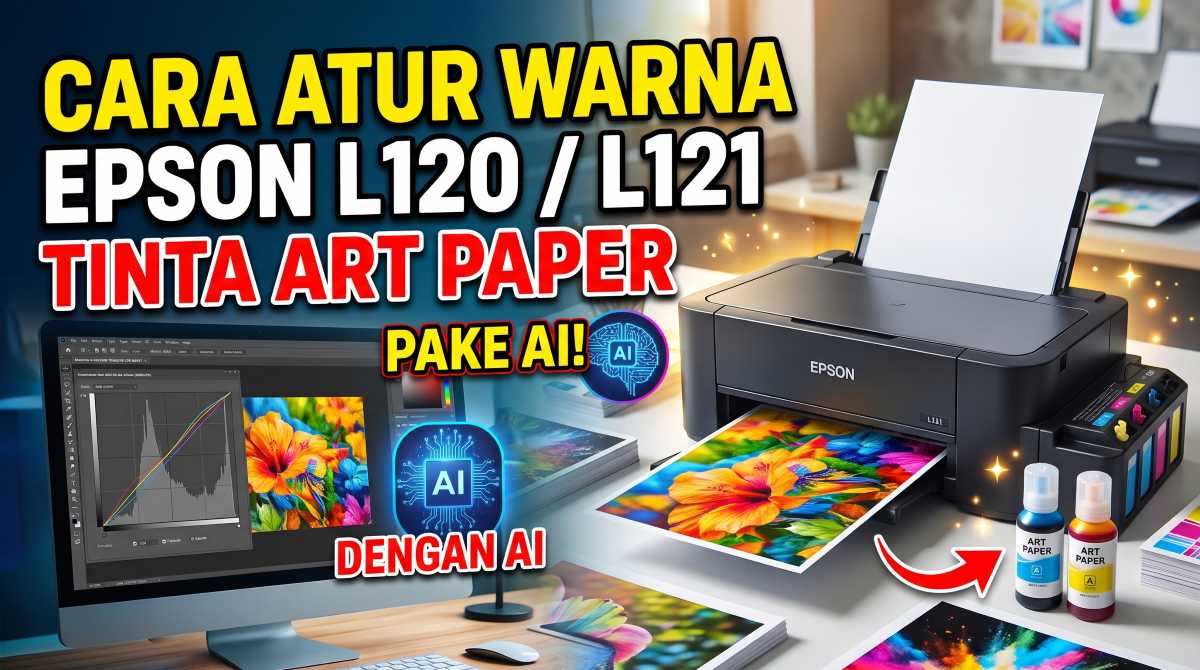
Waktu lagi ngejar orderan cetak stiker kemasan atau kartu ucapan di meja kerja sendiri, hasil warna yang meleset sering bikin alur kerja nyangkut. Printer empat warna seperti Epson L120 atau Epson L121 yang sudah diisi tinta art paper memang punya kendala klasik. Hasil cetaknya kerap keluar terlalu gelap, hijau daun terlihat pucat kebiruan, sementara warna kulit pada foto justru tampak kemerahan.
Dulu saya sering menghabiskan berlembar-lembar stiker chromo hanya untuk menebak angka slider di driver printer. Boros bahan dan bikin kesal sendiri. Belakangan saya mencoba cara yang lebih masuk akal, yaitu memakai bantuan AI seperti Google Gemini atau ChatGPT untuk membaca komposisi warna desain sebelum tombol cetak ditekan.
Mengapa Tinta Art Paper di Epson L120 Butuh Penyesuaian Khusus
Jujur, saya sendiri masih terus banyak belajar soal karakter tinta modifikasi ini karena tiap merek kertas memberi reaksi berbeda. Namun dari pengalaman harian mencetak dokumen dan stiker rumahan di depan komputer, ada dua penyebab utama mengapa setelan standar pabrik hampir selalu meleset saat memakai tinta art paper.
- Viskositas tinta lebih kental dan pekat. Tinta art paper membawa pigmen yang jauh lebih gelap dibanding tinta dye bawaan Epson.
- Profil warna driver tidak cocok. Driver bawaan Epson L120 dan L121 diracik khusus untuk membaca tinta dye standar. Ketika dipakai menyemprot tinta art paper dengan setelan default, tumpukan tintanya sering terlihat kusam atau terlalu basah di permukaan stiker, terutama pada area warna hijau dan kuning cerah.
Di sinilah peran AI bekerja sebagai asisten pra-cetak. AI tidak menyentuh file mentah Anda, melainkan membaca dominasi warna gambar lalu menerjemahkannya menjadi angka patokan di pengaturan driver printer.
Persiapan File dan Pengecekan Nozzle Sebelum Mulai
Sebelum meminta bantuan AI, pastikan kondisi fisik printhead sehat dulu. Saya pernah langsung menyalahkan setelan warna padahal ternyata ada satu garis putus tipis di warna kuning. Tinta art paper memang lebih cepat mengental di kepala cetak kalau printer jarang dipakai.
Pastikan Nozzle Check Utuh 100%
Buka menu Maintenance pada driver Epson lalu jalankan Nozzle Check. Jika ada satu garis saja yang bolong pada bagian Cyan atau Yellow, warna campuran seperti hijau atau oranye pasti meleset jauh meski angka slider sudah Anda atur serapi mungkin. Lakukan Head Cleaning seperlunya sampai pola garis tercetak utuh 100%.
Simpan Desain dalam Profil sRGB
Banyak rekan percetakan rumahan masih mengirim file CMYK mentah ke printer empat warna ini. Menurut pengalaman saya di lapangan, langkah itu kurang cocok untuk Epson L120 dan L121. Driver standar seri ini membaca data warna RGB jauh lebih cerah dan akurat. Simpan desain siap cetak dalam format PNG atau JPG dengan profil sRGB beresolusi 300 DPI.
Cara Minta Gemini atau ChatGPT Membaca Warna Desain
Setelah file siap, buka Google Gemini atau ChatGPT lewat browser komputer Anda. Unggah gambar desain yang mau dicetak, misalnya stiker label produk atau undangan, lalu sertakan instruksi yang jelas agar jawaban AI tidak ngawur.
Saya akan mencetak gambar ini menggunakan printer Epson L120 atau L121 (4 warna) dengan tinta Art Paper pada media kertas stiker (Chromo atau Vinyl Inkjet), menggunakan profil warna RGB. Tolong analisis komposisi warna dominan pada gambar ini, lalu buatkan aturan pengaturan driver Epson (Paper Type, Quality, Color Mode, Gamma, Brightness, Contrast, Saturation, serta slider Cyan, Magenta, Yellow) agar warna utama pada gambar keluar tajam, cerah, dan akurat saat dicetak.Begitu prompt tersebut dikirim, AI akan mengenali area warna yang mendominasi gambar. Karena Anda menyebut memakai tinta art paper, biasanya AI akan mengarahkan nilai Gamma ke angka 1.8 supaya bayangan gelap tidak menumpuk, sekaligus memberi takaran spesifik pada slider Cyan, Magenta, dan Yellow agar warna saling mengimbangi.
Menerapkan Angka Rekomendasi ke Driver Epson L120 dan L121
Sekarang waktunya memindahkan rekomendasi tadi ke komputer. Tekan Ctrl + P pada software desain Anda, lalu masuk ke Printer Properties atau Preferences. Karena sehari-hari di depan komputer ngurusin berbagai cetak dokumen sampai stiker usaha, saya paling menyarankan Anda mengecek menu di tab Main dan More Options secara teliti agar tidak ada opsi yang terlewat.
| Bagian Pengaturan | Menu Driver Epson | Contoh Parameter Umum Tinta Art Paper |
|---|---|---|
| Tab Main | Paper Type | Epson Matte agar tinta tidak meluber di kertas stiker |
| Tab Main | Quality | High supaya kerapatan titik tinta halus |
| Tab More Options | Color Correction | Pilih Custom lalu klik tombol Advanced |
| Color Management | Color Controls | Pilih Adobe RGB untuk warna lebih hidup |
| Gamma | Gamma | 1.8 guna mencegah hasil cetak terlalu gelap |
| Slider Warna | Brightness, Contrast, Saturation | Ikuti angka AI, misalnya Brightness +5 dan Saturation +20 |
| Keseimbangan Tinta | Cyan, Magenta, Yellow | Sesuaikan warna dominan, misal desain hijau pakai Cyan +10, Yellow +12, Magenta -5 |
| Kecepatan Cetak | High Speed | Matikan centang agar head tidak menggesek tinta basah |
Jangan biarkan opsi High Speed tetap menyala saat mencetak di atas stiker chromo atau vinyl. Di meja kerja saya, lupa mematikan centang ini pernah bikin jejak roda penggulung menggores tinta art paper yang belum sempat kering.
Uji Potongan Kecil dan Simpan Preset Cetak
Langkah paling sering dilupakan orang yang baru mencoba adalah langsung mencetak satu halaman penuh ukuran A4. Tahan dulu. Potong desain atau cetak satu bagian kecil saja di atas bahan stiker yang sama. Setelah keluar dari printer, diamkan sekitar 10 sampai 15 menit atau bantu dengan angin kipas agar resin tinta art paper mengikat sempurna di permukaan kertas.
Kalau setelah kering warnanya masih terasa sedikit meleset, jangan ubah angka secara acak. Cukup balas obrolan AI tadi dengan keluhan spesifik, misalnya beri tahu kalau warna hijaunya masih agak gelap atau kulit wajah terlalu pucat. AI akan langsung menghitung ulang revisi slider yang perlu Anda geser.
Begitu warna sudah pas di mata, segera klik tombol Save atau Delete di bagian bawah jendela Printing Preferences Epson. Beri nama preset sesuai karakter desainnya, contohnya Stiker Art Paper Hijau. Cara ini lumayan banget memangkas waktu kerja repetitif saat besok ada pesanan stiker dengan nuansa warna serupa, karena Anda tinggal memilih preset tersebut tanpa pusing utak-atik settingan dari nol.
Setiap printer dan merek kertas stiker memang punya sedikit selisih karakter warna di lapangan, sehingga angka dari AI tetap menjadi titik awal terbaik untuk mempersempit kesalahan. Kalau Anda juga sering memakai Epson L120 atau L121 untuk cetak art paper di rumah, bagian warna mana yang selama ini paling susah dikejar supaya akurat?
Dapatkan update artikel blog terbaru, panduan praktis, studi kasus web, serta tips digital eksklusif langsung di WhatsApp Anda.



Terima kasih atas ulasan mendalamnya, sangat bermanfaat.