


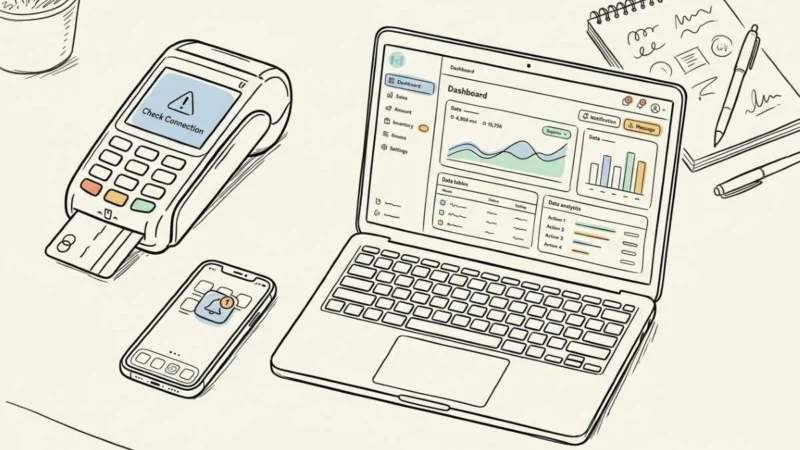
Sebagai seorang agen BRILink yang bertanggung jawab atas kelancaran transaksi dan pelayanan kepada pelanggan, melakukan pemeriksaan jaringan pada mesin EDC (Electronic Data Capture) merupakan langkah krusial. Pemeriksaan ini memastikan bahwa konektivitas jaringan terjaga dengan baik, sehingga proses transaksi dapat berjalan lancar. Dalam artikel ini, kita akan membahas dengan rinci langkah-langkah yang harus dilakukan oleh agen BRILink setiap hari untuk memeriksa jaringan pada mesin EDC BRILink.
Langkah 1: Pastikan SIM Card Terpasang dengan Baik
Pertama-tama, agen perlu memastikan bahwa SIM Card pada mesin EDC BRILink telah terpasang dengan baik. Ini merupakan langkah awal yang penting untuk memastikan konektivitas jaringan. Pastikan juga bahwa kartu tersebut tidak hanya terpasang dengan baik tetapi juga aktif.
Langkah 2: Periksa Gagang Telepon pada Layar Utama
Perhatikan gambar gagang telepon pada layar utama mesin EDC BRILink. Jika gagang terbuka, ini menandakan bahwa koneksi jaringan telah terhubung dengan baik. Sebaliknya, jika gagang tertutup, itu mengindikasikan bahwa koneksi jaringan belum terhubung. Dalam hal ini, pastikan untuk memeriksa kembali apakah SIM Card sudah terpasang dengan benar.
Langkah 3: Periksa Bar Sinyal pada Layar Utama
Pastikan juga untuk memeriksa bar sinyal pada layar utama mesin EDC BRILink. Semakin banyak bar yang terisi, semakin baik sinyal yang didapatkan. Kondisi ini sangat penting untuk memastikan stabilitas koneksi jaringan selama proses transaksi.
Dengan melakukan langkah-langkah pemeriksaan tersebut setiap hari, agen BRILink dapat mengidentifikasi dan menangani potensi masalah jaringan dengan cepat. Hal ini tidak hanya mendukung kelancaran transaksi harian, tetapi juga meningkatkan kepercayaan pelanggan terhadap layanan BRILink.
Baca Juga: Panduan Penggunaan Mesin EDC untuk Tipe Berbagai (Verifone VX 520, Verifone VX 675, Ingenico IWL 220, PAX S800, PAX S900).
Hal-Hal Lain yang Harus Dilakukan oleh Agen BRILink Setiap Hari:
1. Pemeriksaan Jaringan: Selain poin di atas, agen juga perlu melakukan pemeriksaan secara menyeluruh terhadap kondisi jaringan secara keseluruhan.
2. Log On EDC: Pastikan proses log on pada mesin EDC telah dilakukan dengan sukses sebelum memulai transaksi.
3. Pemeriksaan Sales Draft/Struk: Lakukan pemeriksaan terhadap sales draft dan struk transaksi untuk memastikan keakuratan data.
4. Settlement Transaksi BRIZZI: Agen perlu secara berkala melakukan settlement transaksi BRIZZI untuk menjaga keseimbangan dan integritas data transaksi.
5. Jenis dan Permasalahan EDC: Agen perlu memahami berbagai jenis mesin EDC yang digunakan (Verifone VX 520, Verifone VX 675, Ingenico IWL 220, PAX S800, PAX S900) serta memahami permasalahan yang mungkin muncul pada masing-masing jenis mesin.
Dengan mengikuti panduan ini, agen BRILink dapat memastikan bahwa operasional harian berjalan dengan lancar, memberikan pelayanan yang handal kepada pelanggan, dan meningkatkan reputasi sebagai mitra usaha yang dapat diandalkan. Semoga panduan ini bermanfaat bagi semua agen BRILink dalam menjalankan tugas harian mereka.








Bener min, temen saya kemarin juga sempat bingung di bagian memeriksa jaringan mesin, pas dikasih tips ini langsung solved.
Keren ulasannya, langsung saya share ke grup wa temen-temen.
Izin tanya min, ini aman gak ya kalo diterapin di device yang speknya standar? Takut nge-drop performanya.
@Tiara aman kok kak, tapi tetep sangat disaranin backup dulu buat jaga-jaga, biar lebih tenang ngerjainnya.
@Tiara pengalaman saya kemarin butuh sekitar 15-20 menitan gan, yang penting ikuti urutannya jangan ada yang diloncat.
Izin tanya min, ini aman gak ya kalo diterapin di device yang speknya standar? Takut nge-drop performanya.
@Zahra mending pake opsi pertama dulu kak, jauh lebih ramah buat pemula dan langkahnya lebih simpel.
Kira-kira butuh budget/biaya tambahan lagi gak ya min buat maksimalkan mesin ini?
@Dinda pengalaman saya kemarin butuh sekitar 15-20 menitan gan, yang penting ikuti urutannya jangan ada yang diloncat.
Mau tanya min, kalo datanya belum di-backup dulu aman langsung dieksekusi gak ya? Makasih sebelumnya.
Awalnya sempet skeptis pas baca judulnya, tapi pas dipraktekin step by step ternyata hasilnya memuaskan.
Wah baru tahu ada solusi sesimpel ini buat Tutorial/How-to. Makasih ya min!
Nice info min. Mau nanya dong, ada resiko error di tengah jalan gak pas nerapin EDC ini?
Bantu jawab ya kak @Aditya, kemarin saya nyoba di spek pas-pasan ternyata tetep aman dan lancar kok, asal jangan sambil buka banyak aplikasi berat aja.
Nice info min. Mau nanya dong, ada resiko error di tengah jalan gak pas nerapin EDC ini?
Bantu jawab ya kak @Galih, kemarin saya nyoba di spek pas-pasan ternyata tetep aman dan lancar kok, asal jangan sambil buka banyak aplikasi berat aja.
Gak butuh biaya tambahan kok kak @Galih, semuanya bisa pake opsi bawaan atau yang gratisan.
@Doni mantap gan, makasih infonya, jadi makin yakin buat nyoba.
@Galih mending pake opsi pertama dulu kak, jauh lebih ramah buat pemula dan langkahnya lebih simpel.
Udah saya tes di kondisi real, efektivitas trik jaringan ini emang mantap banget.
Izin nanya gan, ini berlaku juga buat versi sebelum atau sesudahnya gak ya? Ada yang pernah coba?
Setau saya aman banget gan @Gilang, saya udah jalan hampir sebulan setelah coba trik Tutorial/How-to ini dan gak ada kendala sama sekali.
Udah pernah ngalamin problem serupa bulan lalu, untung nemu artikel ini jadi makin paham duduk perkaranya.
Wah pas banget lagi nyari panduan soal Tutorial/How-to. Min, kalo ada kendala pas step akhir biasanya solusinya apa ya?
@Yuliana coba periksa lagi koneksi sama settingan awalnya gan, kemarin saya juga sempet beda ternyata ada satu opsi yang belum diaktifin.
Sama kak @Yuliana, awalnya saya juga bingung, tapi pas dicoba pelan-pelan ternyata gampang banget dipraktekin.
Ada yang udah praktekin jaringan? Kira-kira butuh waktu berapa lama ya buat proses lengkapnya?
@Agus kalo error biasanya tinggal di-restart atau diulang dari step sebelumnya gan, gak bakal ngerusak sistem kok.
Bantu sharing ya kak @Agus, di versi sebelumnya juga jalan kok, kemaren sempet tes di device temen dan work.
@Farhan mantap gan, makasih infonya, jadi makin yakin buat nyoba.
Izin ninggalin jejak dulu min, materinya daging banget.
Wah pas banget lagi nyari panduan soal Tutorial/How-to. Min, kalo ada kendala pas step akhir biasanya solusinya apa ya?
@Ratih mending pake opsi pertama dulu kak, jauh lebih ramah buat pemula dan langkahnya lebih simpel.
@Ratih kalo error biasanya tinggal di-restart atau diulang dari step sebelumnya gan, gak bakal ngerusak sistem kok.
@Gita mantap gan, makasih infonya, jadi makin yakin buat nyoba.
Udah pernah ngalamin problem serupa bulan lalu, untung nemu artikel ini jadi makin paham duduk perkaranya.
Kebetulan kemarin lusa sempet nyobain langkah memeriksa jaringan mesin ini, dan beneran work lancar tanpa kendala.
Bener min, temen saya kemarin juga sempat bingung di bagian mesin, pas dikasih tips ini langsung solved.
Izin nanya gan, ini berlaku juga buat versi sebelum atau sesudahnya gak ya? Ada yang pernah coba?
@Maya mending pake opsi pertama dulu kak, jauh lebih ramah buat pemula dan langkahnya lebih simpel.
Udah saya tes di kondisi real, efektivitas trik memeriksa ini emang mantap banget.
Izin nanya gan, ini berlaku juga buat versi sebelum atau sesudahnya gak ya? Ada yang pernah coba?
Sama kak @Angga, awalnya saya juga bingung, tapi pas dicoba pelan-pelan ternyata gampang banget dipraktekin.
@Siti sip gan responnya jelas banget, makasih banyak pencerahannya!
Singkat, padat, dan solutif. Makasih admin udah mau berbagi ilmu.
Akhirnya nemu panduan memeriksa jaringan mesin yang runut dan gak bikin bingung.
Awalnya sempet skeptis pas baca judulnya, tapi pas dipraktekin step by step ternyata hasilnya memuaskan.
Bagus pembahasannya, sudut pandangnya realistis dan gampang dipahami sama orang awam sekalipun.
Menarik pembahasannya. Btw ada syarat khusus gak sih min sebelum kita mulai setup Tutorial/How-to ini?
@Hendra pengalaman saya kemarin butuh sekitar 15-20 menitan gan, yang penting ikuti urutannya jangan ada yang diloncat.
Awalnya sempet skeptis pas baca judulnya, tapi pas dipraktekin step by step ternyata hasilnya memuaskan.
Nice info min. Mau nanya dong, ada resiko error di tengah jalan gak pas nerapin memeriksa jaringan mesin ini?
Setau saya aman banget gan @Gita, saya udah jalan hampir sebulan setelah coba trik mesin ini dan gak ada kendala sama sekali.
Kak, kalo di tempat saya hasilnya agak beda, apa ada langkah kecil yang kemungkinan kelewat ya?
Bantu jawab ya kak @Fajar, kemarin saya nyoba di spek pas-pasan ternyata tetep aman dan lancar kok, asal jangan sambil buka banyak aplikasi berat aja.
Wah makasih banyak ya kak @Budi udah bantu jawab, langsung saya coba sekarang deh.
@Fajar coba periksa lagi koneksi sama settingan awalnya gan, kemarin saya juga sempet beda ternyata ada satu opsi yang belum diaktifin.
@Fajar pengalaman saya kemarin butuh sekitar 15-20 menitan gan, yang penting ikuti urutannya jangan ada yang diloncat.
Wah makasih banyak ya kak @Gilang udah bantu jawab, langsung saya coba sekarang deh.
Kak, kalo di tempat saya hasilnya agak beda, apa ada langkah kecil yang kemungkinan kelewat ya?
Penjelasannya enak dibaca, padat dan to the point gak bertele-tele kayak blog sebelah.
Singkat, padat, dan solutif. Makasih admin udah mau berbagi ilmu.
Nice share min, ilmunya sangat aplikatif.
Kebetulan kemarin lusa sempet nyobain langkah jaringan ini, dan beneran work lancar tanpa kendala.
Izin ninggalin jejak dulu min, materinya daging banget.
Bookmark dulu gan, ntar malem pas santai baru mau dipelajari detail.
Kak, kalo di tempat saya hasilnya agak beda, apa ada langkah kecil yang kemungkinan kelewat ya?
Rekomendasi yang sangat masuk akal sih, langsung saya bookmark buat referensi tim kantor.
Awalnya sempet skeptis pas baca judulnya, tapi pas dipraktekin step by step ternyata hasilnya memuaskan.
Kebetulan kemarin lusa sempet nyobain langkah Tutorial/How-to ini, dan beneran work lancar tanpa kendala.