PoinTru.com – Apakah Anda sering merasa lelah harus merekap data formulir satu per satu lalu menyusun laporannya secara manual ke dalam tabel yang membosankan? Sebagai orang yagn sehari-hari menjaga loket transaksi Agen BRILink sambil mengurus pesanan cetak undangan di usaha percetakan rumahan, urusan catat-mencatat data memang sering bikin kepala pusing. Setiap sore Saya harus memindahkan catatan transaksi dna pesanan pelanggan ke komputer, dan proses itu memakan banyak waktu berharga.
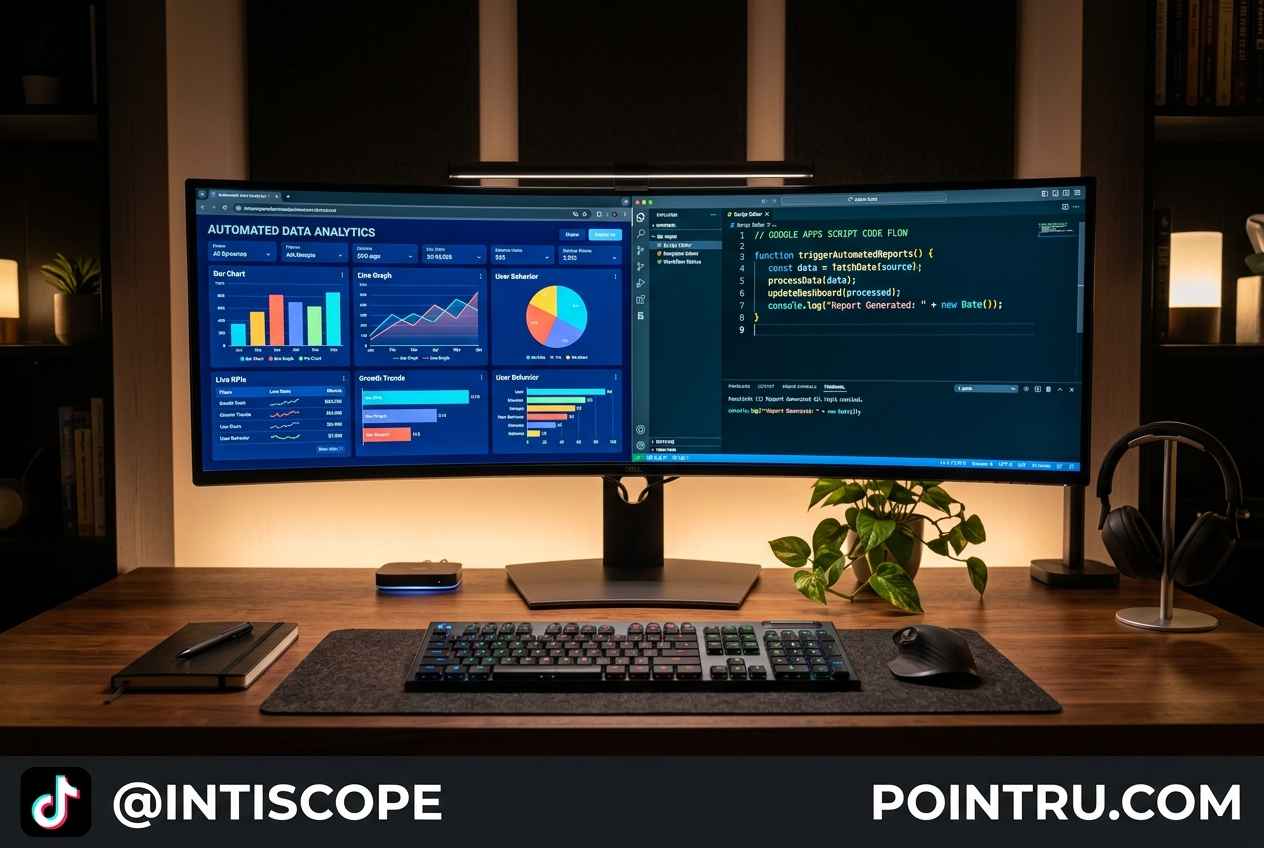
Untungnya rasa penasaran Saya terhadap teknologi AI membawa Saya menemukan solusi yagn sangat praktis. Dari hasil menonton video tutorial dan membaca beberapa panduan di forum internet, Saya baru tahu kalau kita bisa membuat dashboard otomatis Claude AI yagn terhubung langsung dengan Google Apps Script. Hasilnya luar biasa, formulir input, lembar kerja spreadsheet, sampai tampilan grafik interaktif bisa dibuat secara otomatis tanpa kita harus jago bahasa pemrograman. Karena Saya merasa ilmu ini sangat bermanfaat, Saya ingin merangkum langkah-langkahnya dengan bahasa yagn santai agar Anda jga bisa mempraktikkannya sendiri di rumah.
Persiapan Sebelum Memulai
Sebelum kita mulai merangkai sistem otomatis ini, pastikan beberapa kebutuhan dasar berikut sudah tersedia di komputer Anda. Persiapannya sangat sederhana dan tidak membutuhkan biaya tambahan.
- Akun Claude AI yagn aktif dan bisa membuka menu konektor
- Akun Google untk mengakses layanan Google Drive serta Google Apps Script
- Koneksi internet yang lancar agar proses eksekusi kode berjalan tanpa kendala
- Daftar pertanyaan atau kolom data yagn ingin Anda kumpulkan dari pelanggan atau tim kerja
1. Menghubungkan Claude AI dengan Google Drive Connector
Langkah pertama yagn harus kita lakukan adalah memberi jembatan agar asisten pintar ini bisa berkomunikasi langsung dengan ruang penyimpanan Google Anda. Caranya sangat mudah dan hanya butuh beberapa klik saja.
Buka akun Claude AI Anda lewat peramban web, lalu cari menu Connectors yagn ditandai dengan ikon tanda tambah. Setelah menu tersebut terbuka, klik tombol Add connector lalu pilih Browse connectors. Cari opsi Google Drive pada daftar yagn tersedia, kemudian klik tombol untuk menambahkannya. Anda akan diminta melakukan proses otorisasi login dengan akun Google Anda. Ikuti petunjuk di layar sampai status konektor berubah menjadi aktif dan terhubung.
2. Meminta Kode Google Apps Script dari Claude AI
Setelah kedua layanan saling terhubung, saatnya meminta bantuan Claude untk menuliskan kode otomatisasi. Anda tidak perlu pusing memikirkan baris kode yang rumit karena semuanya akan diracik oleh sistem.
Tuliskan perintah yang jelas di ruang percakapan. Anda bisa meminta Claude membuatkan kode Google Apps Script yagn fungsinya membuat Google Form lengkap dengan kolom seperti nama, email, serta kendala pekerjaan. Selain itu, minta juga agar kode tersebut otomatis menyambungkan respon formulir ke Google Spreadsheet baru. Anda bebas menyesuaikan pertanyaan formulir sesuai kebutuhan usaha Anda masing-masing, misalnya data nomor transaksi nasabah atau ukuran cetak pesanan.
function createAutomatedFormAndSheet() {
  // Script generated by Claude AI for auto form and sheet integration
  var form = FormApp.create('Formulir Pendataan Otomatis');
  var sheet = SpreadsheetApp.create('Database Rekap Respon');
  form.setDestination(FormApp.DestinationType.SPREADSHEET, sheet.getId());
  Logger.log('Form URL: ' + form.getPublishedUrl());
  Logger.log('Sheet URL: ' + sheet.getUrl());
}
Setelah Claude menghasilkan seluruh baris kode, periksa sebentar lalu salin seluruh teks kode tersebut ke papan klip komputer Anda.
3. Menjalankan Kode di Google Apps Script
Langkah berikutnya adalah mengeksekusi kode yagn sudah kita dapatkan tadi agar formulir dan lembar kerjanya benar-benar tercipta di akun Google Anda.
Buka situs script.google.com pada tab baru, lalu klik tombol Project Baru di bagian kiri atas. Hapus semua teks bawaan yagn ada di editor, kemudian tempelkan kode yang tadi Anda salin dari Claude. Klik tombol simpan, lalu tekan tombol Jalankan atau Run. Tunggu beberapa detik sampai proses eksekusi selesai.
Begitu status eksekusi berhasil, buka bagian log eksekusi di bagian bawah layar. Di sana Anda akan melihat tautan penting yagn dihasilkan secara otomatis, yaitu link Google Form untuk publik, link edit formulir, serta link Google Spreadsheet yang siap menampung data masuk.
4. Menampilkan Dashboard Interaktif dan Analisis Data
Ini adalah bagian paling menyenangkan yagn membuat Saya kagum waktu pertama kali mencobanya. Setelah formulir disebarkan dan data mulai terisi ke dalam spreadsheet, kita bisa mengubah data mentah tersebut menjadi visual laporan yang sangat menarik.
Salin link spreadsheet yang sudah berisi data respon, lalu bagikan tautan tersebut ke Claude AI lewat fitur konektor Google Drive yagn sudah aktif. Selanjutnya, instruksikan Claude untk menyusun sebuah dashboard report interaktif lengkap dengan grafik visual chart berbasis HTML. Anda jga bisa meminta asisten ini memberikan ringkasan analisis cerdas dan rekomendasi perbaikan berdasarkan pola kendala yagn dilaporkan oleh responden.
Tips Troubleshooting Praktis
Berdasarkan pengalaman Saya dan diskusi yagn Saya baca di internet, ada kalanya data spreadsheet terbaru belum terbaca oleh Claude. Jika hal ini terjadi, Anda cukup memutus konektor sebentar lalu menyambungkannya kembali agar data tersegarkan.
Selain itu, pastikan susunan nama kolom di formulir tidak sering diubah secara mendadak setelah skrip berjalan, karena hal itu bisa memebuat struktur pembacaan tabel menjadi berantakan.
Rangkuman Saya
Saya sendiri masih merasa takjub bagaimana kombinasi alat sederhana ini bisa menghemat banyak tenaga dalam merekap data harian. Sebagai pemula yang belajar secara otodidak dari internet, Saya merasa senang bisa membagikan alur kerja ini kepada Anda. Mudah-mudahan panduan singkat ini bisa membantu Anda membangun sistem rekap data otomatis yang rapi dan efisien tanpa perlu repot.
Baca artikel lainnya, cek aja di Sitemap.