PoinTru.com – Apakah Anda pernah mengalami momen menjengkelkan saat memori internal ponsel tiba-tiba muncul notifikasi hampir habis padahal Anda merasa jarang merekam video berdurasi panjang? Saya sendiri sangat sering mengalaminya. Sebagai Agen BRILink yagn seharian berkutat di depan komputer melayani transaksi keuangan dan juga mengelola usaha percetakan rumahan, ponsel pintar adalah alat kerja utama yang tidak pernah berhenti berbunyi. Tiap jam selalu ada kiriman foto struk transaksi, bukti transfer perbankan, gambar dokumen, hingga materi cetak dari pelanggan lewat aplikasi pesan instan.
Awalnya Saya sempat bingung kenapa ruang penyimpanan cepat sekali menipis padahal galeri foto sudah rutin Saya bersihkan. Setelah Saya browsing di internet dan menonton video edukasi yagn dibagikan oleh kreator @tipsscerdass di media sosial, mata Saya langsung terbuka. Ternyata ada dua sumber berkas atau file WhatsApp pemakan memori yagn diam-diam menumpuk tanpa pernah kita sadari keberadaannya. Di sini Saya ingin membagikan catatan hasil belajar Saya tersebut agar Anda bisa mempraktikkannya dengan aman tanpa rasa cemas kehilangan foto penting di galeri utama.
Tanda Memori Ponsel Mulai Tercekik Berkas Duplikat
Pernahkah Anda merasa ponsel Android Anda mendadak melambat saat membuka aplikasi, atau kamera menolak mengambil foto baru karena ruang penyimpanan tidak cukup? Banyak dari kita langsung mengira bahwa aplikasi sistem yagn terlalu berat atau memori cache peramban yang menumpuk. Padahal, sering kali biang kerok utamanya berasal dari kebiasaan berkirim media yagn tanpa sadar menduplikasi berkas ke dalm folder tersembunyi.
Setiap kali Anda mengirim sebuah gambar nota kepada pelanggan atau meneruskan video lucu ke grup keluarga, sistem Android tidak hanya mengirim berkas tersebut, melainkan menyalinnya ulang ke direktori penyimpanan lokal. Jika aktivitas ini berlangsung berbulan-bulan tanpa pernah dibersihkan, ratusan megabyte bahkan puluhan gigabyte ruang memori internal ponsel Anda akan habis tersedot sia-sia.
Hal yang Perlu Anda Siapkan Sebelum Mulai
Sebelum kita mulai membersihkan tumpukan berkas tersembunyi ini, ada beberapa persiapan kecil yang perlu Anda perhatikan. Tenang saja, Anda sama sekali tidak butuh keterampilan teknis tingkat tinggi karena Saya yagn masih pemula ini pun bisa mempraktikkannya dengan sangat mudah.
- Aplikasi WhatsApp yagn sudah terpasang dan beroperasi normal di perangkat Android Anda
- Aplikasi pengelola berkas seperti Files by Google atau aplikasi File Saya bawaan ponsel Anda
- Kapasitas daya baterai ponsel yang mencukupi agar proses penghapusan data tidak terganggu
- Waktu luang sekitar lima menit untk memeriksa berkas yagn hendak dibersihkan
Perbandingan Dua Sumber Berkas Pemakan Ruang
Untk memberi gambaran yang lebih jelas mengenai perbedaan letak berkas yagn membebani kapasitas memori, Saya sudah merangkum tabel perbandingannya berdasarkan materi yagn Saya pelajari.
| Lokasi Berkas | Jenis Data yang Disimpan | Tingkat Urgensi Pembersihan | Dampak ke Galeri Foto Utama |
|---|---|---|---|
| Fitur Kelola Penyimpanan WhatsApp | Foto dan video riwayat obrolan kontak | Perlu dipilih manual satu per satu | File yang dipilih akan hilang dari ruang percakapan |
| Folder Sent WhatsApp Images | Salinan otomatis foto yagn pernah Anda kirim | Sangat aman dibersihkan total | Foto asli pada galeri kamera tetap aman tersimpan |
| Folder Sent WhatsApp Video | Salinan otomatis video yagn pernah Anda bagikan | Sangat aman dibersihkan total | Video asli pada memori galeri tidak akan terhapus |
Cara Pertama Menyeleksi Berkas Lewat Pengaturan WhatsApp
Langkah pertama ini merupakan fitur resmi bawaan yang disediakan langsung oleh aplikasi. Menurut Saya, fitur ini sangat pas digunakan untk memantau kontak atau grup mana yagn paling boros menyedot kuota penyimpanan perangkat Anda.
Buka aplikasi WhatsApp di ponsel pintar Anda. Ketuk ikon titik tiga pada sudut kanan atas layar lalu pilih menu Pengaturan. Dari daftar pilihan menu yang tampil, langsung saja masuk ke bagian Penyimpanan dan data.
Ketuk opsi Kelola penyimpanan yagn terletak di posisi paling atas layar. Di halaman ini, Anda akan disajikan grafik batang pemakaian memori secara transparan. Anda juga bisa melihat daftar obrolan kontak dengan penggunaan kapasitas terbesar, misalnya obrolan dengan rekan kerja atau pelanggan yang menghabiskan puluhan megabyte.
Buka nama kontak teratas tersebut untk memeriksa kiriman video maupun gambar lama. Silakan tandai file yagn sudah tidak Anda perlukan lagi, lalu tekan ikon tempat sampah dan pilih opsi Hapus untk membebaskan ruang memori.
Cara Kedua Mengaktifkan Opsi File Tersembunyi
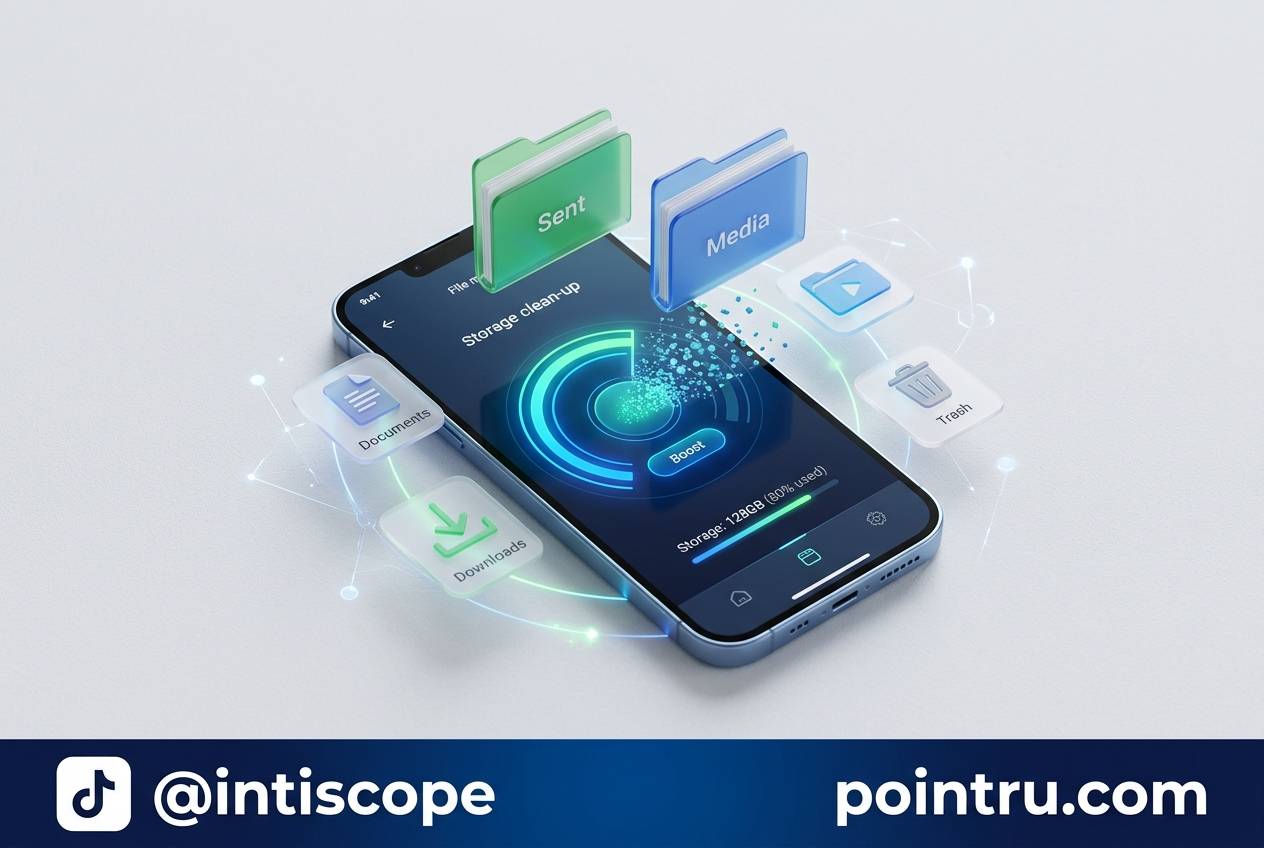
Metode kedua ini adalah trik utama yagn sering kali terlewat oleh pengguna biasa. Karena rasa penasaran Saya yagn besar terhadap perkembangan teknologi dan sistem berkas Android, Saya mencoba membuktikan sendiri kebenaran informasi ini. Ternyata tiap kali kita mengirim media, sistem secara otomatis menyimpan duplikatnya di dalm folder tersembunyi bernama Sent.
Sebelum kita bisa membuka foldernya, kita harus memunculkan berkas tersembunyi melalui aplikasi pengelola berkas. Buka aplikasi Files by Google atau aplikasi File Saya bawaan perangkat Anda. Ketuk ikon garis tiga di pojok kiri atas antarmuka aplikasi kemudian pilih menu Setelan.
Cari menu bertuliskan Tampilkan file tersembunyi lalu geser tombol sakelarnya hingga aktif menyala. Hal ini sangat penting dilakukan agar direktori sistem aplikasi yang memuat berkas duplikat bisa terbaca dan diakses dengan lancar.
Langkah Menghapus Folder Sent WhatsApp Images
Setelah berkas tersembunyi berhasil dimunculkan, saatnya kita masuk ke direktori inti tempat berkas menumpuk. Buka bagian Penyimpanan internal pada aplikasi pengelola berkas Anda. Ikuti urutan direktori mulai dari folder Android, pilih folder media, pilih folder com.whatsapp, pilih folder WhatsApp, dan masuk ke folder Media.
Di dalm folder Media, Anda akan menemukan banyak subfolder berkas. Silakan buka folder bernama WhatsApp Images terlebih dahulu.
Folder Sent ini memuat seluruh file foto yang pernah Anda kirimkan kepada kontak lain. Tandai seluruh berkas di dalm folder Sent tersebut, lalu tekan menu titik tiga dan pilih Hapus secara permanen. Semua salinan foto yagn membebani memori akan langsung lenyap tanpa merusak foto asli di galeri kamera Anda.
Langkah Menghapus Folder Sent WhatsApp Video
Setelah folder foto berhasil dibersihkan, sekarang kita beralih ke berkas video yagn biasanya memiliki ukuran file jauh lebih masif. Kembali ke direktori Media lalu buka folder WhatsApp Video.
Sama seperti langkah sebelumnya, masuklah ke folder Sent yang ada di dalm folder video tersebut. Folder ini menampung salinan video yagn pernah Anda unggah ke status maupun dikirimkan ke ruang obrolan.
Pilih seluruh video yang tersimpan di dalm folder Sent, lalu ketuk opsi Hapus secara permanen. Tindakan ini sangat aman dan tidak akan menghapus rekaman video asli yang tersimpan di galeri utama ponsel Anda.
Tips Mengatasi Notifikasi Gagal Hapus Berkas
Sewaktu Saya mencoba trik ini pertama kali, layar ponsel Saya sempat memunculkan peringatan bertuliskan tidak dapat memindahkan ke file sampah. Jika Anda menemui kendala yang sama saat mempraktikkannya, Anda tidak perlu merasa khawatir.
Kondisi tersebut terjadi karena sistem pengelola file menganggap berkas masih tertaut pada direktori aktif sehingga tidak bisa dialihkan ke tempat sampah sementara. Solusinya sangat sederhana, cukup ulangi penandaan seluruh file di dalm folder Sent, ketuk tombol menu titik tiga di sudut atas, lalu pilih langsung menu Hapus secara permanen. File duplikat yagn membandel akan langsung terhapus seketika.
Pertanyaan Seputar Pembersihan Memori WhatsApp
Catatan Terakhir Saya
Jujur saja, Saya bukan teknisi ponsel atau pakar sistem operasi. Apa yagn Saya bagikan di tulisan ini murni rangkuman hasil belajar Saya dari video edukasi kreator @tipsscerdass di internet sewaktu mencari cara mengatasi ponsel yagn lemot. Ternyata setelah Saya praktikkan sendiri di sela aktivitas melayani transaksi nasabah agen dan mencetak pesanan pelanggan, memori ponsel langsung plong dan performanya jadi jauh lebih responsif. Semoga rangkuman sederhana ini bisa memberi solusi nyata untk Anda. Jika ada langkah yagn kurang jelas, silakan bagikan pertanyaan Anda di kolom komentar.
Baca artikel lainnya, cek aja di Sitemap.