PoinTru.com – Pernah nggak sih Anda ngerasa browsing kok lemot padahal sinyal full? Atau tiba-tiba muncul iklan aneh di tengah-tengah buka aplikasi dan bikin frustrasi? Nah, Saya juga pernah ngalamin hal yang sama. Sampai suatu hari Saya nemu konten dari akun TikTok J-PhX | JOSEPH yang bahas soal DNS Pribadi, dan itu kayak “oh, ternyata ada cara sesederhana ini!”
Jujur, Saya awalnya nggak paham apa itu DNS dan kenapa itu penting. Tapi karena Saya tiap hari di depan komputer ngurusin transaksi sebagai Agen BRILink, browsing internet itu udah jadi kebutuhan utama. Jadi waktu tau ada cara buat bikin koneksi lebih kencang dan lebih aman, Saya langsung penasaran dan mulai baca-baca.
Di artikel ini Saya coba rangkum apa yang Saya pelajari tentang 4 DNS Pribadi Android yang katanya bisa bikin browsing lebih cepat dan bebas iklan. Info ini Saya olah dari konten yang ada di internet, bukan dari pengalaman teknis pribadi, jadi anggap aja ini catatan belajar bareng ya!
Apa Itu DNS Pribadi dan Kenapa Perlu Diaktifkan
Sebelum langsung ke langkah-langkahnya, Saya mau jelasin dulu secara singkat soal DNS ini. Dari yang Saya baca, DNS itu singkatan dari Domain Name System. Fungsinya kayak “penerjemah” antara nama website yang Anda ketik dengan alamat IP server yang sebenarnya. Setiap kali Anda buka website, ponsel Anda nanya ke server DNS dulu, baru kemudian diarahkan ke situs yang dituju.
Nah, masalahnya, DNS bawaan dari provider internet (ISP) Anda belum tentu yang paling kencang atau paling aman. Bahkan kadang bisa lebih lambat dari yang seharusnya. Di sinilah DNS Pribadi masuk sebagai solusinya. Dengan ganti ke DNS alternatif dari pihak ketiga yang terpercaya, prosesnya bisa jadi lebih cepat, lebih aman, bahkan bisa memblokir iklan secara otomatis.
Yang Anda Butuhkan Sebelum Mulai
Tenang, ini nggak ribet kok. Saya jabarkan dulu apa saja yang perlu disiapkan sebelum mulai mengganti DNS di Android Anda.
- Ponsel Android versi 9 (Pie) atau lebih baru
- Koneksi internet aktif (Wi-Fi atau data seluler)
- Akses ke menu Pengaturan di ponsel Anda
- Nama host DNS yang ingin digunakan (sudah Saya sediakan di bawah)
Itu saja. Nggak perlu aplikasi tambahan, nggak perlu root, dan nggak perlu bayar apapun. Semua DNS yang Saya rekomendasikan di sini gratis dan sudah dipakai jutaan pengguna di seluruh dunia.
Cara Mengaktifkan DNS Pribadi di Android
Oke, sekarang masuk ke bagian intinya. Langkah-langkah ini berlaku secara umum di Android, meskipun tampilan menu bisa sedikit berbeda tergantung merk ponsel Anda. Saya pakai contoh dari ColorOS milik OPPO, tapi konsepnya sama aja.
Langkah 1 – Buka Menu Pengaturan
Geser layar ke bawah dari bagian atas, lalu ketuk ikon bergigi (Pengaturan). Atau Anda juga bisa cari langsung di aplikasi dengan ikon gear di laci aplikasi.
Langkah 2 – Masuk ke Menu Koneksi atau Jaringan
Di menu Pengaturan, cari opsi yang berhubungan dengan koneksi. Biasanya namanya “Koneksi”, “Jaringan dan Internet”, atau “Wi-Fi dan Internet” tergantung antarmuka ponsel Anda.
Langkah 3 – Temukan Opsi DNS Pribadi
Setelah masuk ke menu koneksi, gulir ke bawah dan cari opsi “DNS Pribadi” atau “Private DNS”. Di beberapa ponsel, opsi ini tersembunyi di dalam “Lainnya”, “Opsi Lanjutan”, atau “Pengaturan Lanjutan”. Ketuk opsi tersebut.
Langkah 4 – Pilih “Nama Host Penyedia DNS Pribadi”
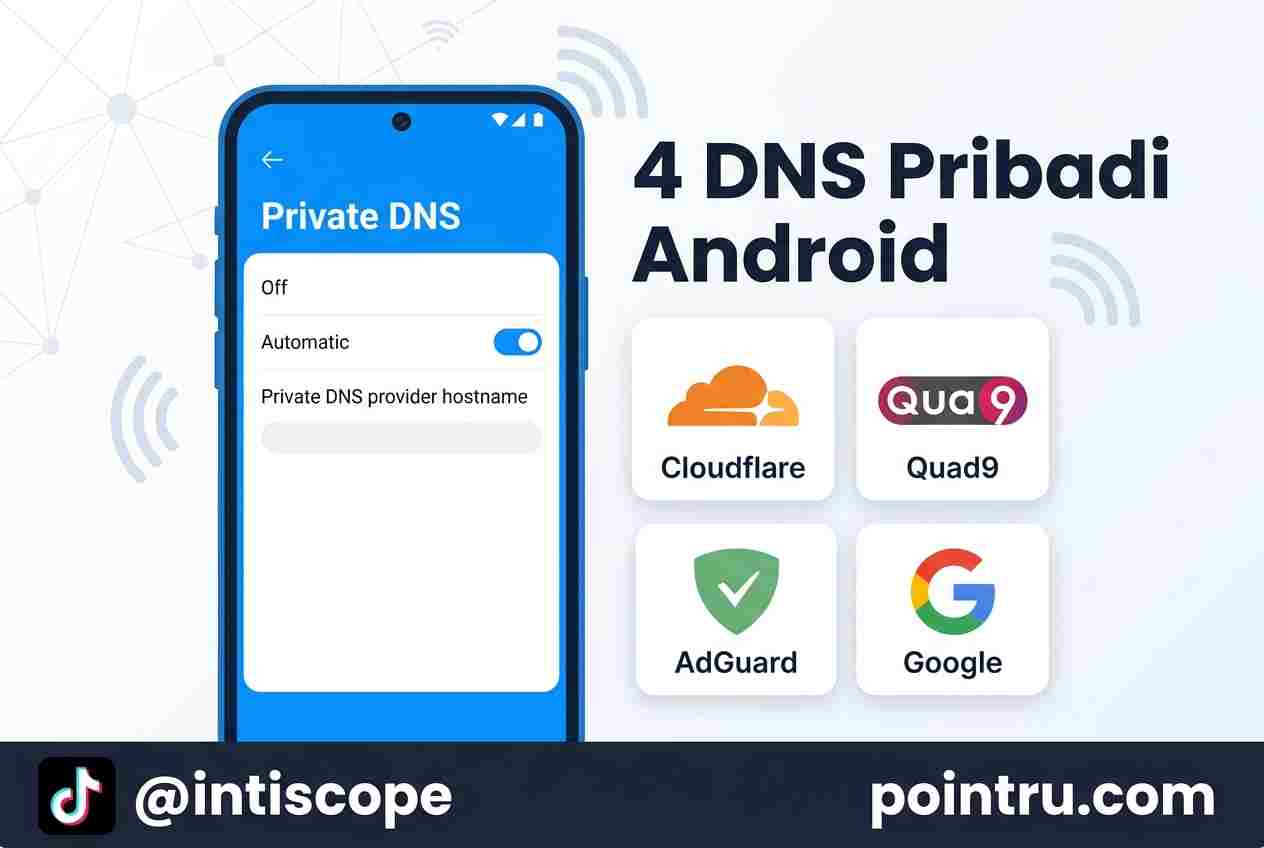
Akan muncul tiga pilihan, yaitu “Nonaktif”, “Otomatis”, dan “Nama Host Penyedia DNS Pribadi”. Pilih opsi ketiga itu. Sebuah kotak input akan muncul dan di sinilah Anda ketikkan nama host DNS yang ingin digunakan.
Langkah 5 – Masukkan Nama Host DNS
Ketikkan salah satu nama host DNS dari daftar rekomendasi yang Saya berikan di bawah. Pastikan tidak ada spasi dan penulisannya persis seperti yang tertera. Setelah selesai, ketuk “Simpan” atau “OK”.
Cloudflare  : one.one.one.one
Quad9       : dns.quad9.net
AdGuard     : dns.adguard.com
Google      : dns.google
Langkah 6 – Verifikasi Koneksi
Setelah menyimpan pengaturan, ponsel Anda akan otomatis terhubung ke server DNS baru. Kalau muncul tanda centang atau status “Terhubung” di samping nama DNS, artinya berhasil. Selamat, browsing Anda sekarang sudah pakai DNS Pribadi!
Perbandingan 4 DNS Pribadi Android Terbaik
Nah, ini bagian yang paling sering ditanyakan. Dari keempat DNS yang ada, mana yang paling cocok? Jawabannya tergantung kebutuhan Anda. Saya coba buatkan tabelnya biar gampang dibandingkan.
| Nama Host DNS | Provider | Fokus Utama |
|---|---|---|
| one.one.one.one | Cloudflare | Kecepatan browsing dan privasi data |
| dns.quad9.net | Quad9 | Keamanan, proteksi malware dan phishing |
| dns.adguard.com | AdGuard | Blokir iklan dan tracker secara otomatis |
| dns.google | Kecepatan respon dan stabilitas koneksi |
Menurut Saya, kalau Anda paling sering terganggu sama iklan yang muncul di mana-mana, coba dulu AdGuard. Tapi kalau prioritasnya kecepatan murni, Cloudflare atau Google jadi pilihan yang masuk akal. Quad9 cocok buat yang sering akses berbagai situs dan khawatir soal keamanan dari malware.
Tips dan Troubleshooting Saat Ganti DNS
Saya mau jujur, waktu pertama kali baca cara ini, Saya sempat bingung juga. Beberapa hal ini mungkin Anda alami juga saat mencoba.
DNS Gagal Terhubung atau Muncul Error
Coba cek kembali penulisan nama host. Satu huruf salah saja sudah bikin gagal. Pastikan tidak ada spasi di awal atau akhir. Kalau masih gagal, coba ganti ke DNS lain dulu untuk tes, misalnya dari AdGuard ke Google, lalu lihat apakah bisa terhubung.
Koneksi Jadi Lebih Lambat Setelah Ganti DNS
Ini bisa terjadi karena DNS yang Anda pilih server-nya lebih jauh dari lokasi Anda secara geografis. Dari yang Saya baca, masing-masing DNS punya performa berbeda tergantung lokasi pengguna. Coba ganti ke DNS lain dan bandingkan.
Iklan Masih Muncul Setelah Pakai AdGuard DNS
Perlu dipahami bahwa AdGuard DNS hanya memblokir iklan berbasis DNS, bukan semua jenis iklan. Iklan yang sudah “tertanam” langsung di dalam aplikasi atau konten video kemungkinan masih bisa lolos. Tapi untuk iklan dari domain iklan yang terdeteksi, hasilnya cukup efektif menurut berbagai ulasan yang Saya baca.
FAQ Seputar DNS Pribadi Android
Sebelum Anda Tutup Tab Ini
Saya harap tulisan ini cukup membantu, meskipun Saya sendiri masih terus ngulik topik ini. Sebagai orang yang tiap hari berkutat di depan komputer untuk urusan transaksi BRILink maupun kerjaan percetakan rumahan, Saya ngerasa banget bedanya kalau koneksi lemot atau banyak iklan ganggu. Makanya waktu nemu info soal DNS Pribadi ini, Saya langsung semangat buat belajar dan berbagi.
Yang Saya suka dari belajar hal-hal kayak gini itu, ternyata solusinya sering kali lebih sederhana dari yang dibayangkan. Saya bukan ahli jaringan, semua yang Saya tulis di sini berdasarkan hasil baca-baca artikel dan nonton konten dari berbagai sumber di internet. Kalau ada yang kurang tepat atau mau nambahin, Saya malah seneng banget kalau Anda mau share di kolom komentar!
Baca artikel lainnya, cek aja di Sitemap.