

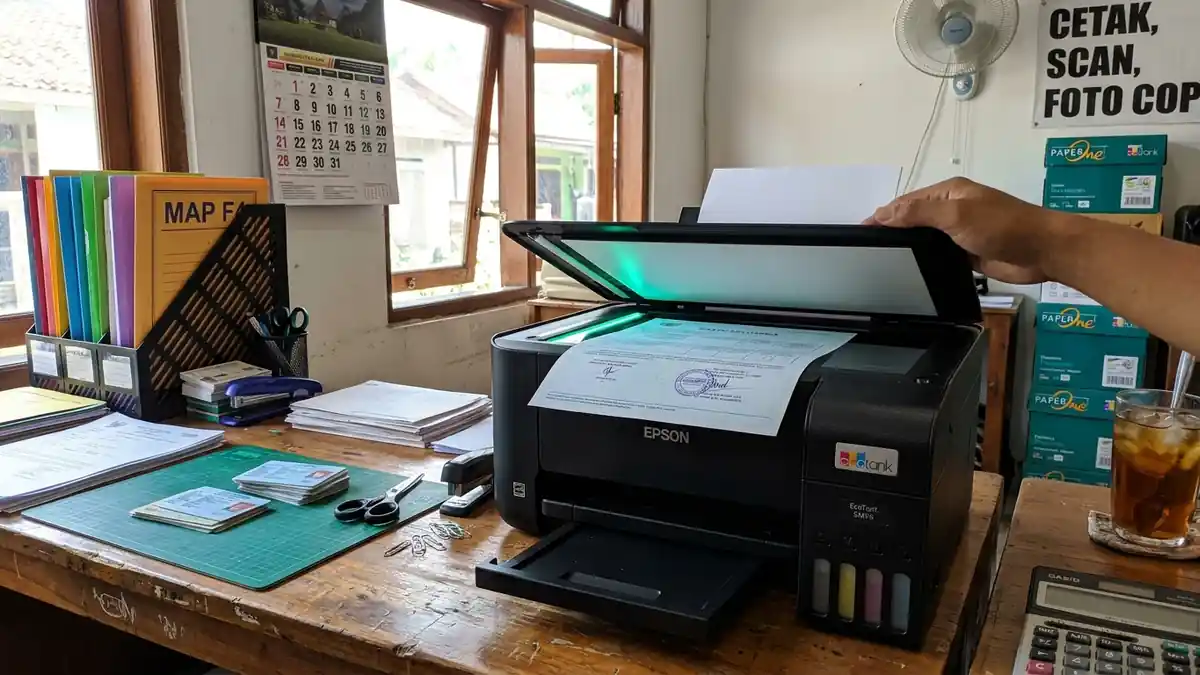
Setiap hari di meja percetakan rumahan, permintaan pelanggan tidak melulu soal mencetak brosur atau nota usaha. Sering kali warga sekitar datang membawa map plastik berisi kartu keluarga, akta kelahiran, atau berkas lamaran kerja untuk dipindai menjadi file digital menggunakan printer Epson L3210.
Saya sendiri masih terus banyak belajar menghadapi bermacam permintaan pindai dokumen di meja kerja. Dulu saat baru memakai Epson L3210, saya sempat bingung mencari tombol scan fisik di bodi printer karena terburu-buru melayani pelanggan yang mengantre. Ternyata hasil scan baru rapi dan cepat setelah saya memahami cara kerja aplikasi bawaan Epson ScanSmart di komputer.
Persiapan Fisik Dokumen di Kaca Flatbed Epson L3210
Langkah paling awal sebelum menyentuh komputer adalah memastikan kondisi kaca pemindai atau flatbed benar-benar bersih dari debu, bekas tinta, maupun sidik jari. Noda sekecil apa pun di permukaan kaca bisa tercetak sebagai garis tipis atau bintik hitam pada hasil pindai dokumen resmi.
Buka penutup atas printer secara perlahan, lalu letakkan dokumen menghadap ke bawah menempel langsung pada kaca. Pastikan sudut kertas sejajar dengan tanda panah kecil yang tercetak di sudut kiri atas bingkai kaca agar posisi hasil pindai tidak miring atau terpotong di salah satu sisinya.
Setelah posisi dokumen rata dan tidak terlipat, tutup kembali penutup scanner dengan rapat. Untuk berkas yang tebal seperti buku nikah atau paspor, tekan penutup secara lembut dengan tangan saat proses pemindaian berjalan supaya cahaya lampu scanner tidak bocor keluar dan membuat latar belakang dokumen tampak gelap.
Urutan Menu Resmi Scan di Aplikasi Epson ScanSmart
Setelah dokumen terpasang di kaca flatbed dan kabel USB printer sudah terhubung ke komputer, buka aplikasi Epson ScanSmart dari menu Start Windows atau pintasan di desktop. Tampilan awalnya cukup sederhana sehingga mudah dipahami bahkan saat meja kerja sedang ramai.
- Klik tombol biru besar bertuliskan Scan di layar utama aplikasi untuk memulai pemindaian halaman pertama
- Tunggu beberapa detik hingga pratinjau gambar mini atau thumbnail preview tampil di area kerja
- Jika dokumen terdiri dari beberapa lembar, angkat kertas lama, taruh halaman berikutnya di kaca, lalu klik tombol Add atau Scan More
- Gunakan fitur Rotate untuk memutar posisi kertas yang terbalik atau Delete bila ada lembar yang terlewat maupun miring
- Atur ulang urutan halaman dengan cara menggeser atau drag and drop pratinjau gambar sesuai susunan berkas
- Klik tombol Next di pojok kanan bawah layar, lalu pilih opsi Save untuk menyimpan berkas ke komputer
- Isi nama file pada kolom File Name, tentukan folder tujuan di Folder Destination, pilih format PDF atau JPEG, lalu klik Save
Selain opsi Save ke penyimpanan lokal komputer, jendela akhir Epson ScanSmart juga menyediakan pilihan Attach to Email dan Cloud Storage. Fitur ini cukup membantu bila pelanggan meminta file langsung dikirim ke alamat surat elektronik kantor atau disimpan ke layanan awan tanpa perlu membuka peramban secara manual.
Memilih Format File dan Cara Gabung Banyak Halaman PDF
Epson ScanSmart mendukung beragam format keluaran yang bisa disesuaikan dengan kebutuhan administrasi pelanggan. Anda bisa memilih format PDF standar, Searchable PDF berbasis teknologi OCR agar teks di dalam berkas bisa disalin atau dicari, maupun format gambar seperti JPEG, PNG, TIFF, dan BMP.
Bagi pelanggan yang membutuhkan file untuk disunting ulang, aplikasi ini juga menyediakan opsi ekspor ke format dokumen perkantoran seperti DOCX, XLSX, dan PPTX. Namun untuk keperluan melamar pekerjaan atau pemberkasan instansi pemerintah, format PDF dan JPEG tetap menjadi pilihan yang paling aman serta diterima hampir semua sistem unggahan.
Satu hal yang sering membuat pengguna baru bingung adalah soal penggabungan banyak lembar ke dalam satu file PDF. Secara bawaan, ketika Anda memindai lima lembar dalam satu sesi review memakai tombol Scan More lalu menyimpannya sebagai PDF, Epson ScanSmart otomatis menggabungkannya menjadi satu berkas Multi-page PDF.
Sebaliknya, apabila pelanggan meminta setiap halaman dipisah menjadi file PDF tersendiri, Anda tidak perlu memindai ulang satu per satu dari awal. Cukup buka menu Settings atau PDF Settings sebelum menyimpan, lalu ubah pengaturan penggabungan halaman menjadi mode Single Page.
Rekomendasi Pengaturan Resolusi DPI Sesuai Jenis Berkas
Menentukan angka resolusi DPI sebelum memindai sangat berpengaruh terhadap ketajaman hasil dan ukuran file akhir. Jika resolusi terlalu rendah, huruf kecil akan pecah saat diperbesar. Sebaliknya, memilih resolusi terlalu tinggi untuk surat biasa hanya membuat ukuran file membengkak hingga puluhan megabyte dan sering ditolak portal unggahan daring.
| Jenis Dokumen | Rekomendasi DPI | Alasan Penggunaan |
|---|---|---|
| Surat, kontrak, dokumen teks | 200 hingga 300 DPI | Teks terbaca jelas dan ukuran file tetap ringan |
| Berkas Searchable PDF OCR | 300 DPI | Akurasi pengenalan huruf oleh sistem OCR lebih tinggi |
| KTP, SIM, Paspor, foto halus | 300 hingga 600 DPI | Detail wajah, tanda tangan, dan mikroteks tidak pecah |
Di meja kerja saya, pengaturan 300 DPI sudah menjadi standar harian untuk hampir semua dokumen administrasi dan berkas lamaran. Resolusi 600 DPI baru saya aktifkan ketika memindai kartu identitas berukuran kecil seperti KTP atau foto lama yang rencananya akan dicetak ulang dengan ukuran lebih besar.
Mengatasi Scanner Epson L3210 yang Tidak Terdeteksi Komputer
Kendala klasik yang sering muncul saat membuka Epson ScanSmart adalah munculnya pesan galat bahwa scanner tidak ditemukan atau tidak bisa berkomunikasi dengan komputer. Sebelum panik mengira mesin rusak, periksa dulu jalur koneksi fisiknya karena printer Epson L3210 adalah seri kabel USB murni tanpa fitur Wi-Fi.
Pastikan kabel USB printer tercolok langsung ke port USB utama di badan laptop atau motherboard komputer, bukan melewati USB hub pasif yang sering kekurangan daya. Kabel USB yang terlalu panjang atau sudah kendur di bagian konektornya juga kerap membuat proses kirim data scan terputus di tengah jalan.
- Periksa apakah driver Epson Scan 2 sudah terinstal dengan benar, atau unduh ulang versi terbaru dari situs resmi Epson Indonesia jika berkas driver mengalami kerusakan
- Buka jendela Services di Windows melalui perintah services.msc, lalu cari layanan Windows Image Acquisition atau WIA dan Remote Procedure Call untuk di-restart
- Tutup aplikasi pemindai lain seperti Windows Fax and Scan atau editor foto yang mungkin sedang mengunci akses ke perangkat scanner
- Cabut kabel daya printer selama tiga puluh detik lalu nyalakan ulang untuk menyegarkan memori internal mesin
Selalu periksa ukuran file PDF hasil scan sebelum diserahkan ke pelanggan, terutama jika berkas tersebut akan diunggah ke portal pendaftaran yang membatasi ukuran maksimal satu atau dua megabyte.
Menjaga Privasi Berkas Pelanggan Setelah Selesai Scan
Pekerjaan memindai dokumen di usaha percetakan rumahan sering kali bersinggungan langsung dengan data pribadi yang sensitif seperti KTP, kartu keluarga, slip gaji, hingga akta penting. Jangan pernah membiarkan file hasil scan menumpuk di folder Documents atau Downloads komputer kasir setelah pelanggan pulang.
Biasakan memindahkan berkas langsung ke flashdisk pelanggan atau mengirimkannya lewat saluran yang mereka minta, lalu segera hapus permanen salinan di komputer menggunakan kombinasi tombol Shift dan Delete. Kebiasaan kecil ini menjaga keamanan data warga sekitar sekaligus membangun kepercayaan jangka panjang terhadap loket usaha Anda.
Dengan memahami urutan menu Epson ScanSmart, pilihan resolusi DPI yang pas, serta cara cepat menangani kendala kabel atau layanan WIA di Windows, proses memindai berkas harian dengan Epson L3210 terasa jauh lebih lancar. Lama-kelamaan Anda bisa melayani antrean pelanggan lebih sigap tanpa harus mengulang proses pemindaian berkali-kali.
Dapatkan update artikel blog terbaru, panduan praktis, studi kasus web, serta tips digital eksklusif langsung di WhatsApp Anda.


Artikel yang sangat informatif dan membuka wawasan baru!