

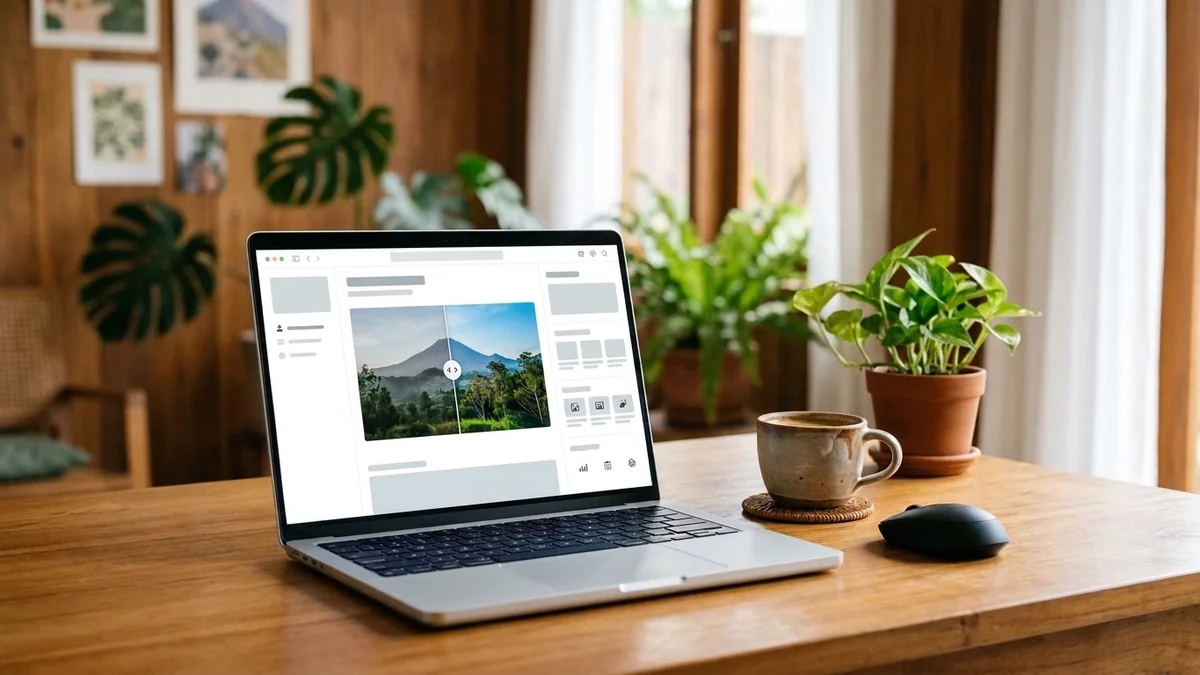
Saat mengurus blog WordPress sendiri, salah satu penyebab halaman terasa lambat dibuka dari ponsel pengunjung adalah ukuran gambar thumbnail yang masih ratusan kilobyte. Saya pernah mengunggah gambar tangkapan layar berformat PNG sebesar 850 KB karena terburu-buru, dan skor kecepatan halaman langsung anjlok di pengujian Lighthouse.
Dari pengalaman utak-atik blog harian, saya masih terus banyak belajar menyeimbangkan ketajaman visual dengan bobot file yang ringan. Target paling aman untuk gambar sampul artikel rasio 16:9 saat ini adalah format WebP dengan ukuran file di bawah 70 KB, bahkan idealnya ditekan hingga di bawah 50 KB agar halaman terbuka secepat kilat di jaringan seluler.
Kenapa Format WebP Lebih Unggul dari JPEG dan PNG
Format WebP mampu menekan ukuran file jauh lebih kecil dibandingkan PNG atau JPEG standar tanpa membuat garis tepi objek terlihat pecah. Browser modern baik di desktop maupun ponsel Android sudah mendukung penuh format ini secara bawaan, sehingga tidak diperlukan plugin tambahan di sisi pengunjung untuk menampilkan gambar dengan benar.
Selain menghemat kuota pengunjung, ukuran thumbnail di bawah 70 KB membantu elemen gambar utama muncul lebih cepat di layar pertama. Dampaknya terasa langsung pada metrik kecepatan muat halaman dan kenyamanan membaca, terutama bagi pengunjung yang mengakses blog menggunakan koneksi data seluler di luar kota.
Dibandingkan JPEG, WebP menggunakan algoritma kompresi yang lebih efisien. Ini artinya pada tingkat kualitas yang sama, file WebP bisa dua puluh lima hingga tiga puluh lima persen lebih kecil dari JPEG tanpa perbedaan visual yang terlihat nyata di layar ponsel ukuran standar.
Menentukan Dimensi Ideal Rasio 16:9 Sebelum Kompresi
Kesalahan yang sering terjadi saat mengompres gambar adalah membiarkan resolusinya tetap raksasa seperti empat ribu piksel lalu memaksa kualitas turun ke angka lima belas persen. Hasilnya justru buram dan penuh kotak artefak yang tidak sedap dipandang, bahkan ukuran file pun tidak selalu ikut mengecil secara proporsional.
- Mulai dengan mengecilkan dimensi gambar ke ukuran wadah tema blog seperti 1200×675 piksel
- Jika foto memiliki banyak detail dedaunan atau tekstur rumit, turunkan ke 1024×576 piksel
- Atur kualitas WebP di kisaran 65 sampai 80 agar teks atau ikon tetap terbaca tajam
- Hindari langsung memaksa kualitas sangat rendah tanpa menurunkan dimensi terlebih dahulu
| Dimensi 16:9 | Kualitas WebP | Perkiraan Ukuran File |
|---|---|---|
| 1200 x 675 px | 75 sampai 80 | 45 KB sampai 68 KB untuk ilustrasi bersih |
| 1024 x 576 px | 70 sampai 75 | 40 KB sampai 65 KB untuk foto detail tinggi |
| 800 x 450 px | 65 sampai 72 | Di bawah 50 KB untuk koneksi lambat |
Alat Kompresi yang Bisa Dipakai Tanpa Bayar
Bagi pengelola blog yang terbiasa bekerja di Windows, alat baris perintah seperti cwebp dari Google tersedia gratis dan bisa mengompresi gambar secara massal dalam sekali jalankan. Perintahnya cukup sederhana dan hasilnya bisa diprediksi karena kita bisa mengatur parameter dimensi dan kualitas secara bersamaan dalam satu baris.
Jika lebih suka antarmuka visual tanpa perlu mengetik perintah, aplikasi web seperti Squoosh bisa dijalankan langsung dari browser tanpa perlu menginstal perangkat lunak tambahan. Squoosh memungkinkan kita membandingkan hasil kompresi sebelum dan sesudah secara berdampingan, sehingga mudah menemukan titik keseimbangan antara ketajaman dan ukuran file yang sesuai.
Untuk Anda yang sering mengolah puluhan gambar sekaligus, pustaka seperti Sharp di Node.js atau skrip PowerShell lokal dapat mengotomatiskan penurunan dimensi secara bertahap hingga ukuran berkas pasti berada di bawah batas 70 KB maupun 50 KB tanpa harus menggeser pengatur kualitas satu per satu secara manual.
Alur Cepat Kompresi Sebelum Upload ke WordPress
Jika Anda tidak ingin memasang terlalu banyak plugin berat di WordPress, proses kompresi sebaiknya dilakukan di komputer sebelum file diunggah ke Media Library. Cara ini menjaga ruang penyimpanan hosting tetap lega dan tidak membebani prosesor server saat trafik naik mendadak karena artikel tersebar di media sosial.
Jangan pernah melakukan upscale pada gambar kecil yang sudah terlanjur pecah, karena menaikkan piksel hanya memperbesar ukuran file tanpa menambah ketajaman asli. Lebih baik mencari ulang gambar sumber dengan resolusi lebih tinggi daripada memaksakan hasil yang akan terlihat buram di layar ponsel modern.
Biasakan juga memberi nama file sesuai kata kunci artikel menggunakan huruf kecil dan tanda strip sebelum diunggah, lalu isi Alt Text dan Title gambar di Media Library yang menggambarkan isi gambar secara natural. Kebiasaan sederhana ini membantu mesin pencari memahami konteks visual artikel dengan lebih tepat dan berkontribusi pada relevansi pencarian gambar jangka panjang.
Jika artikel Anda memuat tangkapan layar aplikasi atau tabel angka, pertimbangkan untuk memilih mode kompresi lossless ringan atau menaikkan kualitas sedikit agar huruf kecil tidak tampak berbayang. Sementara untuk foto suasana meja kerja atau ilustrasi pemandangan, kualitas di kisaran enam puluh lima hingga tujuh puluh sudah sangat nyaman dipandang mata.
Selalu periksa ulang ukuran file akhir di File Explorer sebelum mengunggah ke WordPress agar tidak ada gambar berkapasitas besar yang lolos ke server produksi.
Memeriksa Hasil dengan Lighthouse Setelah Upload
Setelah thumbnail baru diunggah dan artikel diterbitkan, luangkan waktu sejenak untuk menguji ulang skor kecepatan halaman menggunakan Lighthouse di Chrome DevTools atau melalui PageSpeed Insights. Fokus pada metrik LCP atau Largest Contentful Paint yang menunjukkan seberapa cepat elemen gambar terbesar di layar pertama tampil di hadapan pengunjung.
Jika LCP masih di atas tiga detik meski gambar sudah dikompresi, periksa apakah ada skrip pihak ketiga atau widget bilah sisi yang menunda proses pemuatan gambar. Kadang thumbnail yang sudah ringan pun terasa lambat karena urutan pemuatan elemen lain di halaman tidak diatur dengan baik atau tema masih memasang fitur lazy load pada gambar utama di bagian atas halaman.
Pastikan pula tema WordPress Anda tidak menghasilkan terlalu banyak ukuran salinan gambar yang tidak terpakai saat proses unggah berlangsung. Menjaga daftar ukuran thumbnail tetap ringkas di pengaturan media membuat cadangan situs lebih cepat diunduh dan mencegah kuota penyimpanan hosting cepat penuh seiring bertambahnya jumlah artikel setiap bulan.
Begitu ukuran thumbnail sudah konsisten berada di rentang 40 KB hingga 65 KB, pengelolaan blog terasa jauh lebih rapi dan ringan diakses dari mana saja. Anda tidak perlu lagi khawatir pembaca menutup halaman hanya karena gambar sampul terlalu lama berputar saat dibuka dari jaringan seluler yang pas-pasan, sementara skor performa halaman tetap hijau saat dicek berkala. Kebiasaan kecil menyiapkan gambar sebelum menekan tombol terbit ini akan terasa manfaatnya ketika jumlah artikel Anda sudah mencapai ratusan judul.
Dapatkan update artikel blog terbaru, panduan praktis, studi kasus web, serta tips digital eksklusif langsung di WhatsApp Anda.

Artikel yang sangat informatif dan membuka wawasan baru!