

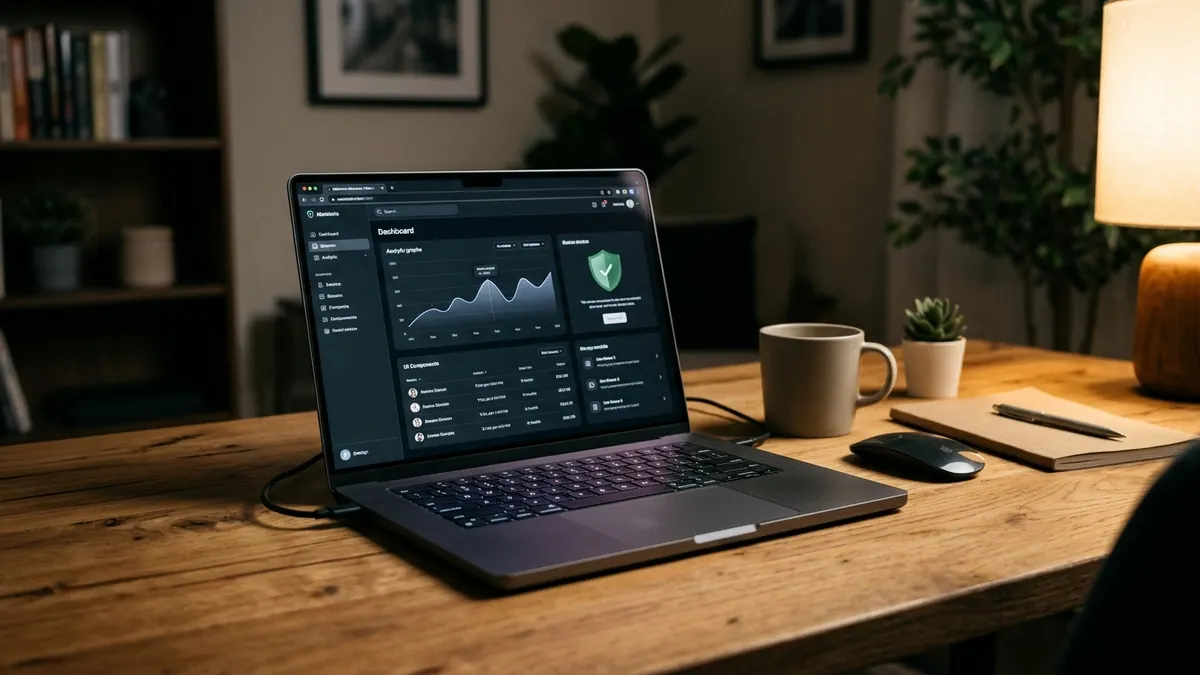
Mengelola blog WordPress secara mandiri menuntut kita rajin memantau pembaruan sistem inti atau core, terutama ketika pengembang merilis tambalan keamanan mendadak. Salah satu pembaruan yang belakangan ramai dicari pengelola situs adalah rilis WordPress 7.1.5 yang hadir tepat menjelang peluncuran versi mayor berikutnya.
Saya sendiri masih terus banyak belajar menjaga situs tetap stabil setiap kali ada tombol pembaruan muncul di dashboard admin. Dulu saya pernah langsung menekan tombol update tanpa cadangan apa pun di jam sibuk, lalu tampilan depan blog mendadak putih polos karena ada satu plugin lama yang tidak cocok dengan versi PHP server. Sejak kejadian itu, saya selalu membiasakan urutan pengecekan dan backup sebelum memperbarui WordPress.
Fakta Rilis Keamanan WordPress 7.1.5
WordPress 7.1.5 dirilis secara resmi pada 18 November 2026 sebagai rilis keamanan siklus pendek atau short-cycle security release sebelum hadirnya WordPress 7.2. Karena berfokus penuh pada penutupan celah keamanan, pembaruan ini sangat disarankan untuk segera dipasang pada situs produksi yang aktif menerima pengunjung maupun komentar.
Secara keseluruhan, rilis ini menutup dua puluh isu keamanan dan penguatan sistem yang mencakup sembilan belas kerentanan terdaftar. Perbaikan keamanan ini juga langsung diterapkan mundur atau di-backport ke cabang versi WordPress lama yang masih mendapat dukungan pemeliharaan mulai dari versi 4.7 hingga 7.0.
- Menutup celah peningkatan hak akses atau privilege escalation pada atribut blok Template Part yang berisiko memicu eksekusi kode jarak jauh
- Memperbaiki celah Stored XSS pada atribut shortcode di dalam kolom komentar serta pada metadata gambar Openverse di dalam Block Editor
- Membatasi pengiriman batched XML-RPC pingbacks untuk mencegah penyalahgunaan fitur pingback sebagai serangan penolakan layanan atau DoS
- Menghapus variasi penyematan atau embed Imgur yang sudah usang serta memperbarui pola pencocokan tipe media JSON agar lebih ketat
Melihat daftar celah yang ditutup mencakup area komentar dan Block Editor yang hampir selalu aktif di setiap blog, menunda pembaruan keamanan seperti ini tentu terlalu berisiko bagi keamanan situs maupun data pengguna yang tersimpan di dalamnya.
Langkah Backup Database dan File Situs Sebelum Update
Meskipun pembaruan minor keamanan seperti WordPress 7.1.5 jarang merombak struktur tampilan, memiliki salinan cadangan penuh tetap menjadi jaring pengaman wajib sebelum menekan tombol pembaruan. Cadangan harus mencakup dua komponen utama yaitu database dan berkas fisik situs.
Untuk mencadangkan database secara manual, masuk ke panel hosting cPanel atau DirectAdmin Anda, lalu buka aplikasi phpMyAdmin. Pilih nama database yang dipakai blog WordPress Anda, klik tab Export di bagian atas, pilih metode ekspor Quick dengan format SQL, lalu simpan berkasnya ke komputer lokal.
Jika Anda terbiasa mengelola server lewat baris perintah atau SSH, proses pencadangan database bisa dijalankan jauh lebih cepat memakai alat WP-CLI dengan mengetikkan satu baris perintah berikut di direktori utama WordPress.
wp db export backup-sebelum-update.sqlSetelah database aman, lanjutkan dengan mengompres dan mengunduh folder wp-content yang berisi seluruh gambar unggahan, tema, dan plugin. Jangan lupa menyalin pula file wp-config.php serta .htaccess di direktori akar. Bagi yang menginginkan cara praktis di dalam dashboard, plugin seperti UpdraftPlus atau All-in-One WP Migration bisa dipakai untuk mengirim salinan cadangan langsung ke penyimpanan awan.
Mengecek Versi PHP dan Kesiapan Plugin di Dashboard
Sebagian besar kasus layar putih atau White Screen of Death dan galat server 500 setelah update WordPress sebenarnya dipicu oleh plugin lawas yang bentrok atau versi PHP server yang tertinggal. Sebelum memperbarui inti WordPress, luangkan dua menit untuk mengecek kondisi server dari dalam dashboard.
- Buka menu Tools lalu masuk ke Site Health, klik tab Info, dan buka bagian Server untuk memastikan situs sudah berjalan di PHP 8.1, 8.2, atau 8.3
- Jika versi PHP masih berada di bawah 8.0, lakukan peningkatan versi terlebih dahulu melalui menu Select PHP Version di panel cPanel hosting Anda
- Masuk ke menu Plugins lalu Installed Plugins dan perbarui seluruh plugin aktif ke versi paling baru sebelum menyentuh pembaruan inti WordPress
- Periksa apakah ada plugin yang sudah tidak diperbarui pengembangnya lebih dari dua tahun karena berisiko tinggi menimbulkan bentrok kode
| Tahap Persiapan | Lokasi Pemeriksaan | Tujuan Utama |
|---|---|---|
| Backup Database | phpMyAdmin atau WP-CLI | Menyimpan seluruh isi artikel, komentar, dan pengaturan |
| Backup Berkas Fisik | File Manager cPanel folder wp-content | Mengamankan tema, plugin, dan pustaka gambar media |
| Cek Versi PHP | Tools lalu Site Health bagian Server | Memastikan kesesuaian dengan PHP 8.1 hingga 8.3 |
Bagi situs yang memasang plugin keamanan atau firewall tambahan, periksa juga apakah fitur kunci file inti sedang aktif. Terkadang aturan izin berkas yang terlalu ketat di server mencegah WordPress mengganti file sistem saat proses pembaruan otomatis berjalan, sehingga perlu dilonggarkan sementara selama beberapa menit.
Uji Coba Staging dan Pembersihan Cache Pasca Update
Apabila blog Anda sudah memiliki trafik tinggi atau menjalankan fitur toko daring yang sensitif terhadap waktu henti, manfaatkan fitur 1-click Staging yang biasanya tersedia di cPanel atau Softaculous. Dengan kloningan staging, Anda bisa menguji pembaruan ke WordPress 7.1.5 di lingkungan terpisah tanpa mengganggu pengunjung yang sedang membaca artikel di situs utama.
Setelah dipastikan berjalan mulus di staging atau setelah semua cadangan tersimpan aman, buka menu Dashboard lalu Updates di situs utama Anda dan klik tombol Update Now. Biarkan proses berjalan hingga muncul halaman sambutan versi baru tanpa menutup tab peramban di tengah proses.
Apabila pembaruan sempat terhenti di tengah jalan dan memunculkan pesan maintenance mode di layar depan, Anda cukup masuk ke File Manager cPanel lalu menghapus file bernama .maintenance di direktori utama situs. Cara ini langsung mengembalikan akses situs sambil menunggu Anda mengulangi pembaruan secara utuh.
Selain membersihkan berkas maintenance, aktifkan sementara pencatatan error atau debug log di wp-config.php bila Anda melihat bagian halaman tertentu terasa lambat setelah update. Catatan error tersebut memudahkan Anda melacak apakah ada tema anak atau snippet fungsi lama yang perlu disesuaikan dengan standar WordPress 7.1.5.
Segera bersihkan seluruh cache situs, baik dari plugin caching WordPress maupun dari CDN seperti Cloudflare, tepat setelah pembaruan selesai agar skrip lama tidak bentrok dengan aset baru.
Terakhir, buka dua atau tiga halaman artikel secara acak di mode penyamaran peramban untuk memastikan tata letak, formulir komentar, dan editor Gutenberg berfungsi normal. Pastikan juga tidak ada pesan error baru di halaman Site Health setelah seluruh plugin kembali aktif. Menjalankan urutan backup, cek PHP, pembaruan plugin, hingga pembersihan cache membuat proses memperbarui WordPress ke versi 7.1.5 berjalan tenang tanpa drama situs tumbang di tengah jalan.
Dapatkan update artikel blog terbaru, panduan praktis, studi kasus web, serta tips digital eksklusif langsung di WhatsApp Anda.



Artikel yang sangat informatif dan membuka wawasan baru!