

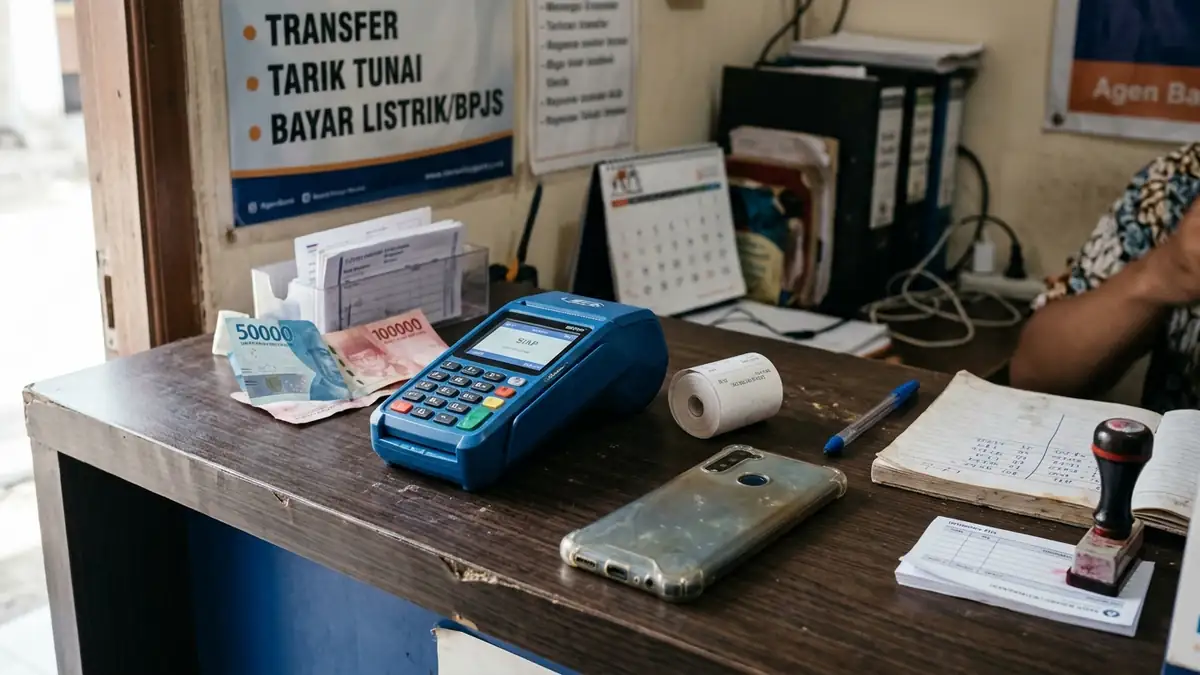
Saat antrean pelanggan di loket agen BRILink sedang ramai pada jam sibuk sore hari, gangguan koneksi pada mesin EDC Ingenico bisa membuat suasana langsung tegang. Transaksi transfer atau tarik tunai yang seharusnya selesai dalam hitungan detik mendadak tertahan dengan pesan galat jaringan di layar kecilnya.
Saya sendiri masih terus banyak belajar menghadapi tingkah laku mesin EDC di meja loket. Dulu saya pernah panik dan langsung mematikan mesin dengan mencabut baterai saat transaksi sedang berputar, yang justru membuat status transaksi menggantung dan memperpanjang masalah. Dari pengalaman itu, saya menyusun urutan pengecekan yang aman agar koneksi kembali pulih tanpa merusak sistem mesin.
Penyebab Umum Error Koneksi pada Mesin EDC Ingenico
Sebelum menyentuh tombol fungsi di mesin EDC Ingenico, penting untuk mengenali sumber gangguan agar langkah penanganannya tepat sasaran. Sebagian besar masalah koneksi di lapangan bukan berasal dari kerusakan papan sirkuit mesin, melainkan faktor jaringan seluler dan kartu SIM di dalamnya.
- Sinyal operator seluler di sekitar loket melemah atau turun drastis akibat pemadatan menara pemancar dan cuaca buruk yang mengganggu kestabilan jalur GPRS maupun 4G
- Kuningan pada kartu SIM M2M khusus EDC kotor terkena debu, posisi kartu sedikit bergeser karena mesin sempat terjatuh, atau masa aktif paket datanya habis dan terblokir
- Gangguan jaringan Wi-Fi atau hotspot pada EDC model nirkabel berbasis Android, misalnya akibat bentrok alamat IP di router atau koneksi internet tanpa akses keluar
- Ada status transaksi menggantung atau Reversal Pending karena mesin terputus saat menunggu balasan dari server Host BRI sehingga jalur komunikasi terkunci sementara
Membedakan antara gangguan sinyal biasa dan transaksi menggantung sangat membantu saat menentukan langkah berikutnya. Jika status masih aman tanpa antrean reversal, proses penyegaran jaringan biasanya berlangsung lebih singkat.
Cara Mengecek Kekuatan Sinyal dan Status Jaringan EDC
Langkah pertama yang paling cepat dilakukan adalah mengamati sudut kiri atas layar mesin EDC Ingenico. Perhatikan ikon bar sinyal serta tulisan jenis jaringan yang muncul seperti GPRS, 3G, 4G, atau ikon Wi-Fi. Jika muncul tanda silang merah atau tulisan No Signal, berarti mesin memang gagal menangkap pancaran jaringan operator.
Untuk mengecek status jaringan lebih rinci, Anda bisa menekan tombol Titik lalu memilih kode fungsi sinyal atau konfigurasi jaringan seperti Function 0 atau Function 1 sesuai seri perangkat lunak EDC BRI yang terpasang, kemudian menekan tombol Enter berwarna hijau. Layar akan menampilkan keterangan kekuatan sinyal dan alamat koneksi yang sedang aktif.
Apabila Anda memakai model EDC yang mendukung koneksi ganda antara kartu SIM dan Wi-Fi, cobalah memindahkan loket ke titik ruangan yang lebih dekat dengan jendela atau router. Kadang dinding beton tebal di dalam toko atau ruko cukup ampuh meredam sinyal seluler hingga koneksi EDC putus nyambung.
Langkah Restart Aman dan Hard Reset Tanpa Merusak Mesin
Ketika layar EDC macet atau koneksi membeku setelah beberapa kali percobaan transaksi gagal, jangan langsung mencabut baterai secara paksa saat mesin masih menyala. Kebiasaan mencabut baterai mendadak dalam jangka panjang berisiko memicu sensor keamanan internal mesin atau merusak memori sistem.
Lakukan restart aman atau hard reset memakai kombinasi tombol resmi pada keypad Ingenico. Tekan tombol Kuning bertuliskan Clear dan tombol Titik secara bersamaan selama satu hingga dua detik hingga layar mesin padam, lalu segera lepaskan kedua jari Anda agar mesin melakukan booting ulang secara bersih.
Pada beberapa seri EDC Ingenico tertentu, alternatif lain untuk mematikan perangkat secara halus adalah menekan dan menahan tombol Merah atau Cancel selama beberapa detik hingga daya benar-benar mati. Setelah menunggu sekitar sepuluh detik, tekan tombol Hijau atau Enter untuk menyalakan kembali mesin dan tunggu proses inisialisasi selesai.
Melakukan Logon Ulang dan Settlement Saat Diminta Sistem
Setelah mesin EDC Ingenico menyala kembali dan indikator bar sinyal sudah muncul penuh di layar, jangan langsung dipakai memproses transaksi pelanggan. Anda perlu menyegarkan sesi komunikasi antara mesin EDC di loket dan server pusat BRI melalui proses Logon.
- Tekan tombol Menu atau Function pada keypad mesin EDC Ingenico
- Pilih menu Logon atau masukkan kode menu Logon khusus layanan BRI, lalu tekan tombol Enter berwarna hijau
- Tunggu hingga mesin mencetak struk kertas bertuliskan keterangan bahwa Logon berhasil dilakukan
Dalam kondisi tertentu, layar mesin justru menampilkan pesan Please Settle First sebelum mengizinkan transaksi baru. Jika pesan ini muncul, tekan tombol Enter hijau, pilih menu Settlement, masukkan kata sandi merchant loket Anda, lalu tekan Enter hingga mesin mencetak struk rekap total atau audit settlement harian.
| Gejala di Layar EDC | Tindakan Awal di Loket | Hasil yang Diharapkan |
|---|---|---|
| Sinyal silang atau kosong | Cek posisi ruangan dan restart Kuning + Titik | Bar sinyal muncul dan ikon data aktif |
| Pesan Please Settle First | Masuk menu Settlement dengan password merchant | Keluar struk audit dan memori transaksi bersih |
| Koneksi lambat setelah idle lama | Jalankan menu Logon lalu tunggu struk | Sesi komunikasi dengan Host BRI kembali aktif |
Batas Penanganan Mandiri dan Kapan Harus Lapor ke BRI
Sebagai agen di lapangan, penting untuk tahu kapan kita harus berhenti membongkar mesin sendiri dan segera melapor ke pihak bank. Jika Anda membuka penutup belakang baterai dalam keadaan mati untuk membersihkan kuningan kartu SIM dengan penghapus pensil lembut namun masalah tetap muncul, jangan memaksa mengutak-atik komponen lain.
Segera catat kode error yang tampil di layar dan hubungi Petugas Agen BRILink atau PAB di Unit Kerja BRI terdekat, Mantri pembina wilayah Anda, atau Contact Center resmi BRI di nomor 1500017 apabila menemui salah satu kondisi darurat berikut.
- Layar menampilkan tulisan Tamper atau Unauthorized karena sensor keamanan fisik terkunci akibat benturan atau baterai kendur dan wajib ditangani teknisi bank
- Muncul pesan SIM Card Not Inserted atau SIM Error secara terus-menerus meskipun kartu sudah dibersihkan dan dipasang ulang dengan pas
- Pesan Line Busy, Host Not Found, atau Communication Error tetap bertahan selama berjam-jam setelah dilakukan restart, pindah lokasi sinyal, dan logon ulang
Sambil menunggu teknisi atau balasan dari pihak pembina agen, Anda bisa mengalihkan sementara transaksi mendesak pelanggan ke aplikasi BRILink Mobile di ponsel agar pelayanan loket tidak berhenti total. Jangan lupa tetap mencatat setiap transaksi peralihan tersebut di buku atau lembar rekap harian supaya hitungan kas sore hari tetap cocok.
Selalu lakukan settlement rutin setiap hari setelah loket tutup agar tumpukan data transaksi tidak membebani memori mesin EDC Ingenico saat menghadapi jam sibuk esok harinya.
Menjaga kebersihan area sekitar loket, rutin mengecek kekencangan penutup baterai, serta membiasakan restart aman lewat tombol Kuning dan Titik akan memperpanjang usia pakai mesin EDC Ingenico Anda. Saat gangguan koneksi muncul tiba-tiba di tengah antrean nasabah, ketenangan mengikuti urutan pengecekan di atas jauh lebih efektif daripada mencoba-coba tombol secara acak.
Dapatkan update artikel blog terbaru, panduan praktis, studi kasus web, serta tips digital eksklusif langsung di WhatsApp Anda.



Artikel yang sangat informatif dan membuka wawasan baru!