
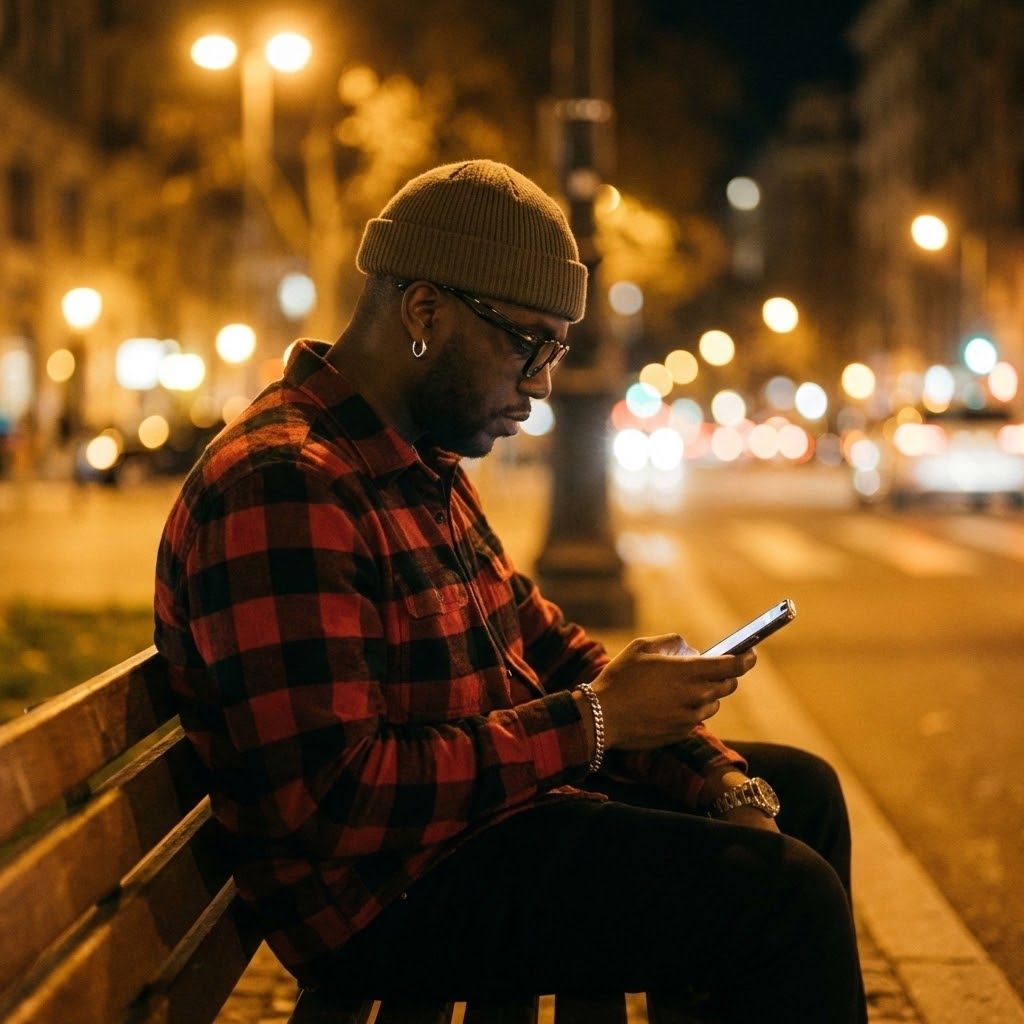
Ingin hasil foto AI yang super realistik dan mirip wajah asli? Pelajari teknik prompt foto urban malam hari yang natural di sini.
PoinTru.com – Pernah gak sih Anda merasa bosan dengan hasil foto AI yang wajahnya terlihat terlalu “plastik” atau kaku seperti robot? Saya sendiri sering bereksperimen mencari formula yang pas supaya hasil generate gambar tidak hanya terlihat nyata, tapi juga memiliki emosi dan suasana yang hidup layaknya jepretan kamera profesional.
Rahasia Prompt Foto AI Ultra Realistik Kunci utama dari sebuah foto AI yang berhasil bukan terletak pada seberapa canggih modelnya saja, melainkan pada detail instruksi yang kita berikan. Masalah yang sering muncul adalah AI cenderung memberikan detail wajah yang terlalu sempurna sehingga kesan manusianya hilang. Untuk mengatasinya, kita perlu menambahkan elemen “penyamar” seperti topi atau kacamata, serta mengatur pencahayaan yang sinematik agar hasilnya lebih reflektif dan urban. Instruksi yang saya susun di bawah ini berfokus pada kemiripan postur, penggunaan aksesori untuk menjaga privasi wajah, dan pencahayaan malam hari yang memberikan efek bokeh yang cantik. Teknik ini sangat cocok bagi Anda yang ingin membuat persona digital namun tetap ingin terlihat autentik. Kode Prompt Foto Malam Hari (HD) Silakan salin instruksi di bawah ini ke dalam generator gambar AI favorit Anda seperti Midjourney, Stable Diffusion, atau DALL-E untuk mendapatkan hasil yang maksimal.
Foto realistis medium-wide dengan sudut eye level sedikit menyamping. Seorang pria dewasa duduk santai di malam hari, fokus pada layar ponsel di tangannya, gestur tubuh rileks dan natural, bahu sedikit condong ke depan. Menggunakan topi dan kacamata sehingga detail wajah dan rambut tidak ditonjolkan, identitas wajah dibuat lebih samar namun tetap realistis. Memakai outfit flanel dengan jatuh natural, terlihat kasual dan hangat. Anting perak di kedua telinga, gelang perak di pergelangan tangan, serta jam tangan Rolex terlihat jelas namun tidak mendominasi frame. Pencahayaan hangat sinematik dari lampu malam kota, bokeh cahaya latar belakang lembut. Depth of field sedang, fokus pada postur dan suasana, bukan detail wajah. Nuansa warna hangat keemasan, mood tenang, reflektif, urban malam hari, hasil akhir seperti foto kamera profesional.Langkah Praktis Penggunaan Untuk mendapatkan hasil yang 100% mirip seperti deskripsi di atas, Anda bisa mengikuti langkah-langkah sederhana berikut ini. Pertama, pastikan Anda menyertakan kata kunci mengenai pencahayaan seperti “warm golden tones” atau “cinematic lighting” karena ini yang akan membangun mood gambar. Kedua, jika Anda menggunakan AI yang mendukung image reference, unggah foto asli Anda dan gabungkan dengan prompt teks di atas agar AI memahami struktur anatomi tubuh Anda dengan lebih presisi. Terakhir, jangan ragu untuk melakukan re-generate jika posisi aksesori seperti jam tangan atau anting belum terlihat natural pada hasil pertama. Akhir Kata Membuat karya digital yang terasa “manusiawi” memang butuh ketelitian dalam menyusun kalimat instruksi. Dari pengalaman saya, detail kecil seperti lipatan kain flanel atau pantulan cahaya di jam tangan justru menjadi pembeda antara gambar yang biasa saja dengan karya yang terlihat profesional. Semoga panduan cara buat foto AI realistik ini bisa membantu Anda berkreasi lebih jauh lagi. Kalau Anda punya teknik lain atau ada kendala saat mencoba prompt ini, langsung saja tulis di kolom komentar ya! Untuk tips menarik seputar teknologi lainnya, silakan intip koleksi kami di Sitemap.








Bookmark dulu gan, ntar malem pas santai baru mau dipelajari detail.
Wah baru tahu ada solusi sesimpel ini buat Realistik. Makasih ya min!
Ada yang udah praktekin Mirip? Kira-kira butuh waktu berapa lama ya buat proses lengkapnya?
@Teguh pengalaman saya kemarin butuh sekitar 15-20 menitan gan, yang penting ikuti urutannya jangan ada yang diloncat.
Kira-kira butuh budget/biaya tambahan lagi gak ya min buat maksimalkan Buat Foto Realistik ini?
Bantu sharing ya kak @Melati, di versi sebelumnya juga jalan kok, kemaren sempet tes di device temen dan work.
Bantu sharing ya kak @Melati, di versi sebelumnya juga jalan kok, kemaren sempet tes di device temen dan work.
@Melati kalo error biasanya tinggal di-restart atau diulang dari step sebelumnya gan, gak bakal ngerusak sistem kok.
Setuju banget sama penjelasannya min, kuncinya emang kudu sabar pas di bagian Foto biar gak gagal.
Ada yang udah praktekin Realistik? Kira-kira butuh waktu berapa lama ya buat proses lengkapnya?
Izin tanya min, ini aman gak ya kalo diterapin di device yang speknya standar? Takut nge-drop performanya.
Mau tanya min, kalo datanya belum di-backup dulu aman langsung dieksekusi gak ya? Makasih sebelumnya.
@Aditya aman kok kak, tapi tetep sangat disaranin backup dulu buat jaga-jaga, biar lebih tenang ngerjainnya.
Bener min, temen saya kemarin juga sempat bingung di bagian Buat, pas dikasih tips ini langsung solved.
Izin nanya gan, ini berlaku juga buat versi sebelum atau sesudahnya gak ya? Ada yang pernah coba?
Setau saya aman banget gan @Danang, saya udah jalan hampir sebulan setelah coba trik Wajah ini dan gak ada kendala sama sekali.
@Danang mending pake opsi pertama dulu kak, jauh lebih ramah buat pemula dan langkahnya lebih simpel.
Nice info min. Mau nanya dong, ada resiko error di tengah jalan gak pas nerapin Tutorial/How-to ini?
@Gilang kalo error biasanya tinggal di-restart atau diulang dari step sebelumnya gan, gak bakal ngerusak sistem kok.
Udah saya tes di kondisi real, efektivitas trik Realistik ini emang mantap banget.
Mau tanya min, kalo datanya belum di-backup dulu aman langsung dieksekusi gak ya? Makasih sebelumnya.
@Siti coba periksa lagi koneksi sama settingan awalnya gan, kemarin saya juga sempet beda ternyata ada satu opsi yang belum diaktifin.
@Tiara mantap gan, makasih infonya, jadi makin yakin buat nyoba.
@Siti coba periksa lagi koneksi sama settingan awalnya gan, kemarin saya juga sempet beda ternyata ada satu opsi yang belum diaktifin.
Penjelasannya enak dibaca, padat dan to the point gak bertele-tele kayak blog sebelah.
Makasih banyak min, sangat mencerahkan!
Udah pernah ngalamin problem serupa bulan lalu, untung nemu artikel ini jadi makin paham duduk perkaranya.
Penjelasannya enak dibaca, padat dan to the point gak bertele-tele kayak blog sebelah.
Izin tanya min, ini aman gak ya kalo diterapin di device yang speknya standar? Takut nge-drop performanya.
Udah pernah ngalamin problem serupa bulan lalu, untung nemu artikel ini jadi makin paham duduk perkaranya.
Dulu pernah salah kaprah soal Foto, sekarang jadi lebih jelas arahnya setelah baca tulisan ini.
Min mau tanya, kalo buat pemula yang baru pertama kali nyoba Wajah, step awalnya mending mulai dari mana dulu ya?
Bantu jawab ya kak @Aulia, kemarin saya nyoba di spek pas-pasan ternyata tetep aman dan lancar kok, asal jangan sambil buka banyak aplikasi berat aja.
@Aulia mending pake opsi pertama dulu kak, jauh lebih ramah buat pemula dan langkahnya lebih simpel.
Menarik pembahasannya. Btw ada syarat khusus gak sih min sebelum kita mulai setup Foto ini?
@Anisa coba periksa lagi koneksi sama settingan awalnya gan, kemarin saya juga sempet beda ternyata ada satu opsi yang belum diaktifin.
Makasih infonya kak @Vania, sangat ngebantu buat yang masih pemula kayak saya.
Singkat, padat, dan solutif. Makasih admin udah mau berbagi ilmu.
Wah baru tahu ada solusi sesimpel ini buat Tutorial/How-to. Makasih ya min!
Udah pernah ngalamin problem serupa bulan lalu, untung nemu artikel ini jadi makin paham duduk perkaranya.
Kebetulan kemarin lusa sempet nyobain langkah Wajah ini, dan beneran work lancar tanpa kendala.
Singkat, padat, dan solutif. Makasih admin udah mau berbagi ilmu.
Menarik pembahasannya. Btw ada syarat khusus gak sih min sebelum kita mulai setup Mirip ini?
Gak butuh biaya tambahan kok kak @Wahyu, semuanya bisa pake opsi bawaan atau yang gratisan.
Terima kasih banyak infonya kak, ngebantu banget buat tugas saya.
Penasaran sama bagian Wajah tadi, mending pake opsi yang pertama atau kedua ya min buat hasil yang lebih optimal?
Setau saya aman banget gan @Bella, saya udah jalan hampir sebulan setelah coba trik Mirip ini dan gak ada kendala sama sekali.
Sama kak @Bella, awalnya saya juga bingung, tapi pas dicoba pelan-pelan ternyata gampang banget dipraktekin.
Dulu pernah salah kaprah soal Wajah, sekarang jadi lebih jelas arahnya setelah baca tulisan ini.
Penjelasannya enak dibaca, padat dan to the point gak bertele-tele kayak blog sebelah.
Izin ninggalin jejak dulu min, materinya daging banget.
Kebetulan kemarin lusa sempet nyobain langkah Tutorial/How-to ini, dan beneran work lancar tanpa kendala.
Kira-kira butuh budget/biaya tambahan lagi gak ya min buat maksimalkan Wajah ini?
@Anisa coba periksa lagi koneksi sama settingan awalnya gan, kemarin saya juga sempet beda ternyata ada satu opsi yang belum diaktifin.
Bantu sharing ya kak @Anisa, di versi sebelumnya juga jalan kok, kemaren sempet tes di device temen dan work.
@Nurul mantap gan, makasih infonya, jadi makin yakin buat nyoba.
@Anisa coba periksa lagi koneksi sama settingan awalnya gan, kemarin saya juga sempet beda ternyata ada satu opsi yang belum diaktifin.
Bantu sharing ya kak @Anisa, di versi sebelumnya juga jalan kok, kemaren sempet tes di device temen dan work.
Nice share min, ilmunya sangat aplikatif.
Dulu pernah salah kaprah soal Buat, sekarang jadi lebih jelas arahnya setelah baca tulisan ini.
Terima kasih banyak infonya kak, ngebantu banget buat tugas saya.
Penasaran sama bagian Buat tadi, mending pake opsi yang pertama atau kedua ya min buat hasil yang lebih optimal?
@Nadya kalo error biasanya tinggal di-restart atau diulang dari step sebelumnya gan, gak bakal ngerusak sistem kok.
Wah pas banget lagi nyari panduan soal Tutorial/How-to. Min, kalo ada kendala pas step akhir biasanya solusinya apa ya?
@Rendy kalo error biasanya tinggal di-restart atau diulang dari step sebelumnya gan, gak bakal ngerusak sistem kok.
@Rendy pengalaman saya kemarin butuh sekitar 15-20 menitan gan, yang penting ikuti urutannya jangan ada yang diloncat.
Setuju banget sama penjelasannya min, kuncinya emang kudu sabar pas di bagian Mirip biar gak gagal.
Wah baru tahu ada solusi sesimpel ini buat Foto. Makasih ya min!
Penasaran sama bagian Sendiri tadi, mending pake opsi yang pertama atau kedua ya min buat hasil yang lebih optimal?
@Firman coba periksa lagi koneksi sama settingan awalnya gan, kemarin saya juga sempet beda ternyata ada satu opsi yang belum diaktifin.
Bantu sharing ya kak @Firman, di versi sebelumnya juga jalan kok, kemaren sempet tes di device temen dan work.